

Gérer les appareils sur iOS
Le Appareils l'onglet dans l'application iOS vous permet de visualiser et de gérer tous vos appareils distants enregistrés. Cela est particulièrement utile lorsque vous avez des appareils configurés pour accès sans surveillance , car cela vous permet de vous connecter d'un simple toucher.
Liste des appareils
Appuyez sur le Appareils onglet en bas de l'écran pour voir vos appareils enregistrés.

Chaque entrée d'ordinateur affiche :
- Nom de l'appareil — Le nom personnalisé que vous avez attribué, ou l'ID de l'appareil par défaut.
- Statut en ligne/hors ligne — Un indicateur en temps réel montrant si l'appareil est actuellement accessible.
Se connecter à un appareil
Pour commencer une session à distance, il suffit de tapez sur un appareil en ligne dans la liste. La connexion sera établie automatiquement en utilisant les identifiants enregistrés.
Cette connexion en un clic est idéale pour les scénarios d'accès non surveillé, où aucune action de l'utilisateur final n'est requise du côté distant.
Pour les appareils qui sont hors ligne le bouton de connexion sera désactivé. Le statut se met à jour automatiquement — une fois que l'appareil distant revient en ligne, il apparaîtra comme disponible.
Ajouter un appareil
Pour ajouter un nouvel appareil à votre liste :
- Appuyez sur le Ajouter bouton (+ icône).
- Entrez le Identifiant de l'appareil (le code d'identification de support à distance à 9 chiffres).
- Optionnellement, entrez un nom personnalisé pour une identification plus facile.
- Si vous avez un accès non surveillé, vous pouvez stocker le mot de passe pour des connexions en un clic.
- Confirmer pour enregistrer.
L'appareil apparaîtra dans votre liste et son statut en ligne sera vérifié automatiquement.
Retirer un appareil
Pour supprimer un appareil de votre liste, faites glisser vers la gauche sur l'entrée de l'appareil et appuyez. Supprimer .
L'appareil est uniquement retiré de votre liste personnelle — il n'est pas affecté du côté distant.
Renommer un appareil
Pour renommer un appareil, appuyez sur son entrée pour ouvrir les détails, puis modifiez le nom Le nouveau nom est enregistré automatiquement.
iPad
Sur iPad, l'onglet Appareils tire parti de l'écran plus grand pour afficher plus d'informations d'un coup d'œil.
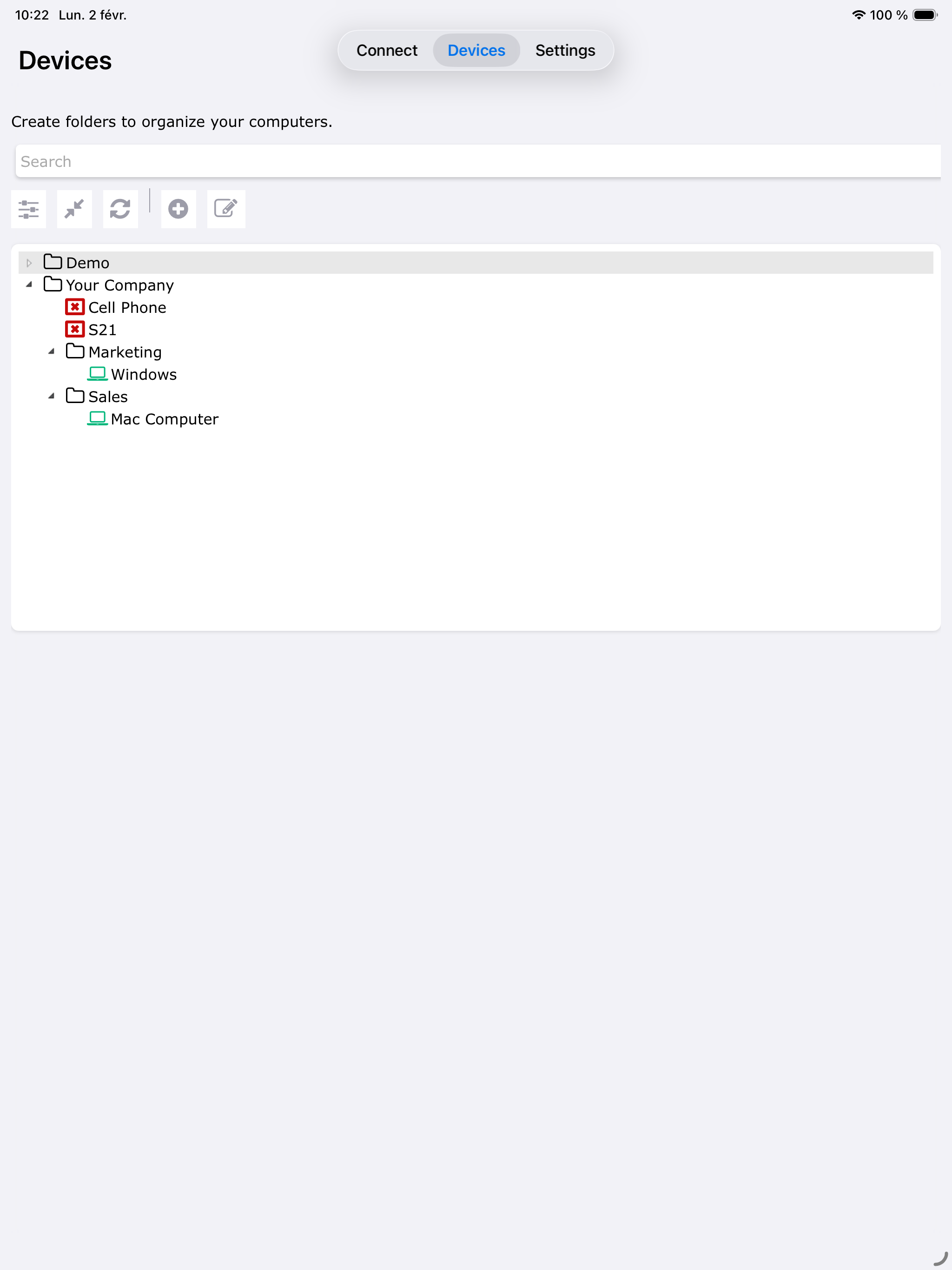
Synchronisation
La liste de vos appareils est synchronisée avec votre compte TSplus Remote Support. Tout appareil que vous ajoutez ou supprimez de l'application iOS apparaîtra également (ou sera supprimé) dans les clients Windows et Android lorsque vous utilisez le même compte.
Pour plus d'informations sur la gestion des appareils et l'accès non surveillé, voir :