

Fragen Sie den Benutzer, eingehende Verbindungen zu akzeptieren
Remote Support kann den Benutzer eines Computers bitten, eine eingehende Verbindung zu akzeptieren, bevor der Supportmitarbeiter etwas sieht oder steuert. Der Benutzer sieht, wer sich verbinden möchte, und entscheidet: Nichts wird geteilt, bis er akzeptiert.
Die Anfrage kann auf dem Computer selbst aktiviert werden oder von den Administratoren Ihres Kontos für alle Ihre Computer oder für einige Ordner von Computern.
Was der Benutzer sieht
Wenn ein Supportmitarbeiter sich verbindet, erscheint ein Fenster über den anderen Fenstern des Computers, mit einem Ton:
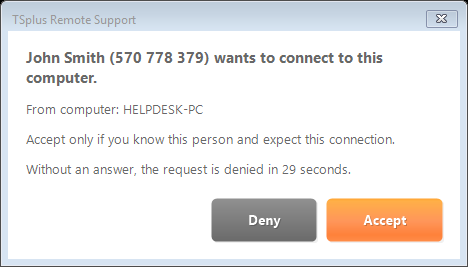
- Der Name des Supportmitarbeiters und der Name ihres Computers.
- Eine Erinnerung, nur eine Person zu akzeptieren, die sie kennen, und eine Verbindung, die sie erwarten.
- Ein Countdown. Ohne eine Antwort wird die Anfrage abgelehnt, wenn sie null erreicht.
Das Fenster erhält nicht den Tastaturfokus, wenn es erscheint, sodass eine in einem anderen Fenster eingegebene Taste nicht darauf reagieren kann. Sobald der Benutzer das Fenster aktiviert, Verweigern hat den Fokus zuerst, Tab wechselt zu Akzeptieren , und Escape verweigert. Das Schließen des Fensters verweigert ebenfalls die Verbindung.
Bis der Benutzer akzeptiert:
- Der Supportmitarbeiter erhält kein Bild des Bildschirms.
- Ihre Maus und Tastatur haben keine Wirkung, und es werden keine Dateien oder Inhalte aus der Zwischenablage übertragen.
- Keine Sitzung ist geöffnet oder aufgezeichnet.
Was der Support-Agent sieht
Während der Benutzer gefragt wird, sieht der Support-Mitarbeiter die Nachricht „Warten auf die Annahme der Verbindung durch den Remote-Benutzer…“, mit einer Leiste, die die verbleibende Zeit anzeigt.
- Wenn der Benutzer zustimmt, beginnt die Sitzung wie gewohnt.
- Wenn der Benutzer ablehnt, sieht der Supportmitarbeiter „Der entfernte Benutzer hat die Verbindung abgelehnt.“, und das Fenster schließt sich.
- Wenn der Benutzer nicht rechtzeitig antwortet, sieht der Support-Mitarbeiter „Der entfernte Benutzer hat die Verbindungsanfrage nicht rechtzeitig beantwortet.“
Um es erneut zu versuchen, verbindet sich der Support-Agent erneut mit der ID und dem Passwort des Computers.
Aktivieren Sie die Anfrage auf einem Computer
Klicken Sie auf den Einstellungen Taste, wählen Sie dann einen Wert für Fragen Sie vor einer eingehenden Verbindung in den allgemeinen Einstellungen:

- Folgen Sie den Kontoeinstellungen (Standard): Der Benutzer wird nur gefragt, wenn die Administratoren des Kontos dies verlangen. Siehe Fordern Sie die Anfrage für Ihre Computer an .
- Immer fragen Der Benutzer wird immer gefragt, unabhängig von den Kontoeinstellungen.
- Nie fragen Der Benutzer wird niemals gefragt, unabhängig von den Kontoeinstellungen.
Die Einstellung des Computers hat Vorrang vor den Kontoeinstellungen.
Fordern Sie die Anfrage für Ihre Computer an
Die Administratoren eines Abonnements können die Anfrage für die Computer, deren Lizenz zum Abonnement gehört, ohne Änderungen an diesen Computern zu verlangen. Die Computer müssen beibehalten werden. Fragen Sie vor einer eingehenden Verbindung ein Folgen Sie den Kontoeinstellungen , was der Standardwert ist.
Um die Administrationskonsole zu öffnen, klicken Sie auf das Menü „Administration“. Sie müssen ein Administrator Ihres Abonnements sein.
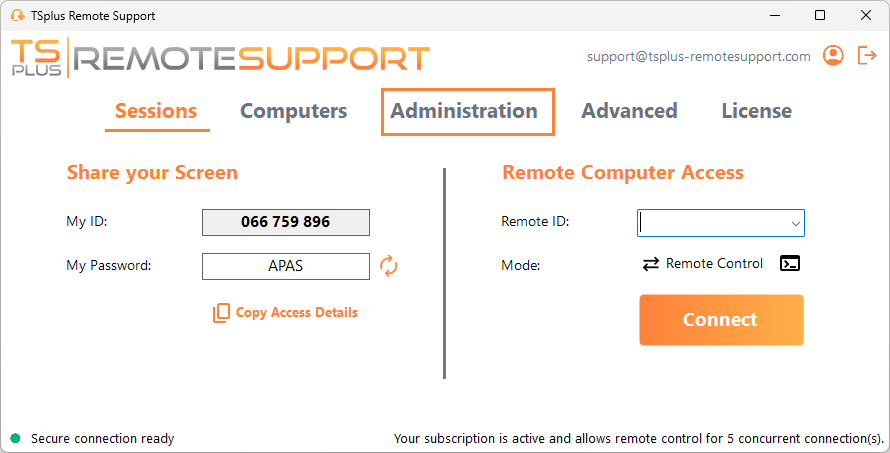
Für alle Computer des Kontos
Im Sicherheit Tab, überprüfen Fordern Sie den Benutzer des Computers auf, eine eingehende Verbindung zu akzeptieren. , und wählen Sie die dem Benutzer gegebene Zeit zum Antworten: 15, 30, 60 oder 120 Sekunden. Die Änderung wird sofort gespeichert.
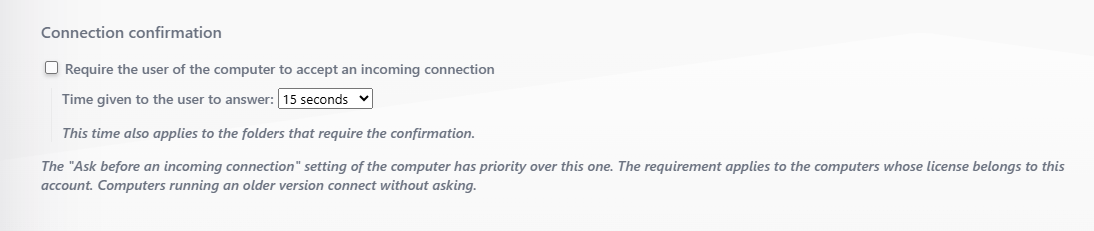
Die dem Benutzer gegebene Zeit zur Beantwortung gilt auch für die Ordner, die die Anfrage erfordern.
Für die Computer eines Ordners
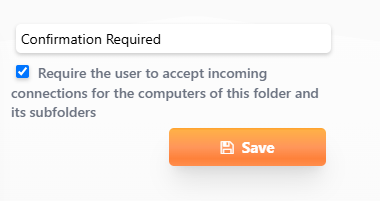
Im Computer Tab, überprüfen Fordern Sie den Benutzer auf, eingehende Verbindungen für die Computer dieses Ordners und seiner Unterordner zu akzeptieren. Wenn Sie einen Ordner erstellen oder im Panel eines vorhandenen Ordners speichern, dann speichern Sie.
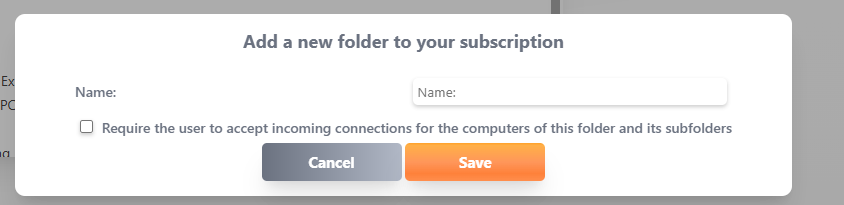
Ein Schild wird neben dem Namen der Ordner angezeigt, die die Anfrage erfordern:
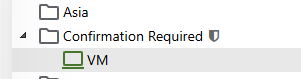
- Die Anfrage gilt für die Computer des Ordners und aller seiner Unterordner.
- Ein Computer, der in mehreren Ordnern aufgeführt ist, wird angefragt, sobald einer von ihnen oder einer ihrer übergeordneten Ordner die Anfrage benötigt.
- Das Umbenennen oder Verschieben eines Ordners behält seine Einstellungen bei.
Eine Änderung, die in der Administrationskonsole vorgenommen wurde, gilt für die nächsten Verbindungen innerhalb von 15 Sekunden.
Unbeaufsichtigter Zugriff
Mit unbeaufsichtigter Zugriff , der Benutzer wird auf die gleiche Weise gefragt, wenn er am Computer arbeitet.
Wenn niemand antworten kann, verbindet sich der Support-Agent ohne Anfrage:
- Kein Benutzer ist angemeldet.
- Die Sitzung des Benutzers ist gesperrt oder getrennt.
Sobald ein Benutzer zurückkommt, während der Supportmitarbeiter verbunden ist (die Sitzung entsperrt, sich erneut verbindet oder sich anmeldet), wird die Bildschirmfreigabe und die Fernsteuerung pausiert und der Benutzer wird gefragt. Wenn sie zustimmen, geht die Sitzung weiter. Andernfalls wird der Supportmitarbeiter getrennt.
Wenn der Supportmitarbeiter die Sitzung entsperrt oder sich selbst anmeldet, indem er das Windows-Passwort in seinem eigenen Fenster eingibt, wird der Benutzer nicht gefragt.
Remote-Befehlszeile
Wenn ein Supportmitarbeiter eine Remote-Eingabeaufforderung auf einem Computer mit unbeaufsichtigtem Zugriff öffnet, wird der Benutzer, der am Computer angemeldet ist, zuerst in demselben Fenster gefragt:
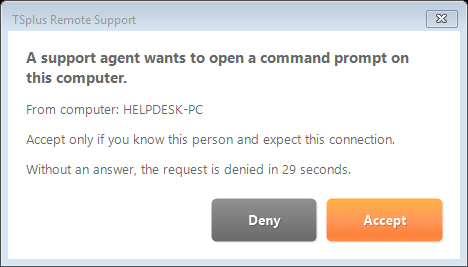
Die Eingabeaufforderung öffnet sich nur, nachdem der Benutzer akzeptiert hat. Wenn mehrere Benutzer angemeldet sind, wird zuerst der Benutzer der Konsole gefragt, dann die anderen angemeldeten Benutzer. Wenn kein Benutzer angemeldet ist oder ihre Sitzungen gesperrt sind, öffnet sich die Eingabeaufforderung ohne eine Anfrage.
Kompatibilität
- Die Anfrage wird auf Windows-Computern angezeigt, die eine Version ausführen, die mit dieser Funktion veröffentlicht wurde.
- Ältere Windows-Versionen, macOS und Android-Computer werden noch nicht gefragt: Der Support-Agent verbindet sich wie zuvor, auch wenn das Konto die Anfrage erfordert.
- Supportmitarbeiter, die eine ältere Windows-Version, macOS, iOS oder Android verwenden, können sich mit einem Computer verbinden, der seinen Benutzer fragt. Sie sehen keine Wartemeldung, während der Benutzer gefragt wird. Wenn der Benutzer ablehnt oder nicht antwortet, sehen sie die Meldung „Sie sind nicht berechtigt, sich mit diesem Client zu verbinden.“