

请用户接受传入连接
远程支持可以要求计算机的用户在支持代理看到或控制任何内容之前接受传入连接。用户可以看到谁想要连接,并决定:在他们接受之前,什么都不会被共享。
请求可以在计算机本身上启用,或者由您帐户的管理员为您所有的计算机或某些计算机文件夹启用。
用户看到的内容
当支持代理连接时,计算机其他窗口上方会出现一个窗口,并伴有声音:
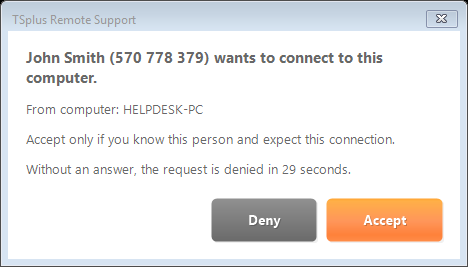
- 支持代理的姓名和他们计算机的名称。
- 提醒只接受他们认识的人和他们预期的连接。
- 倒计时。当没有答案时,请求在达到零时被拒绝。
窗口出现时不会获得键盘焦点,因此在另一个窗口中输入的按键无法响应它。一旦用户激活窗口, 拒绝 首先聚焦,Tab键移动到 接受 ,关闭窗口也会拒绝连接。
直到用户接受:
- 支持代理无法看到屏幕的图像。
- 他们的鼠标和键盘没有效果,也没有文件或剪贴板内容被传输。
- 没有会话被打开或记录。
支持代理看到的内容
当用户被询问时,支持代理看到消息“等待远程用户接受连接……”,并显示剩余时间的条形图。
- 如果用户接受,会议将照常开始。
- 如果用户拒绝,支持代理将看到“远程用户拒绝连接。”,窗口将关闭。
- 如果用户没有及时回答,支持代理将看到“远程用户没有及时回答连接请求。”
为了再次尝试,支持人员使用计算机的ID和密码重新连接。
在计算机上启用请求
点击此处 设置 按钮,然后选择一个值用于 在接入连接之前询问 在常规设置中:

- 跟随账户设置 (默认):仅在帐户的管理员要求时询问用户。请参见 要求您计算机的请求 .
- 始终询问 用户始终会被询问,无论账户设置如何。
- 永远不要询问 用户永远不会被询问,无论账户设置如何。
计算机的设置优先于帐户设置。
要求您计算机的请求
订阅的管理员可以要求请求属于该订阅的计算机,而无需对这些计算机进行任何更改。计算机必须保持 在接入连接之前询问 开关 跟随账户设置 ,默认值。
要打开管理控制台,请单击“管理”菜单。您必须是您订阅的管理员。
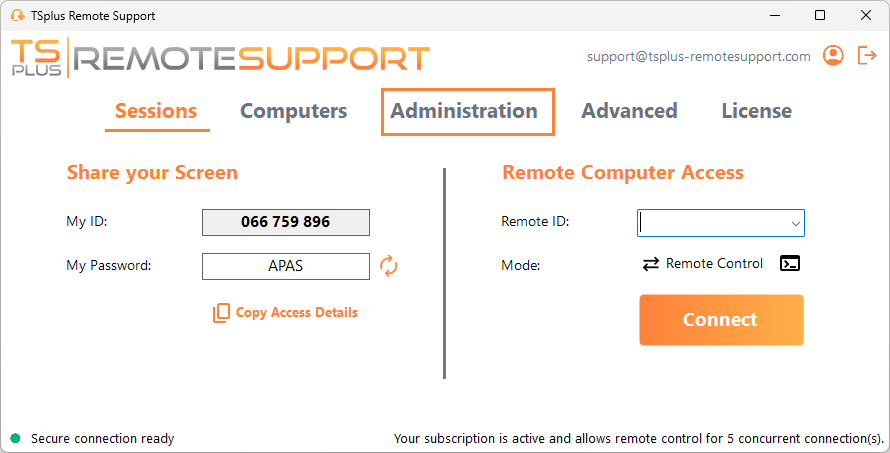
对于账户下的所有计算机
在 安全 选项, 检查 要求计算机用户接受传入连接 并选择用户回答的时间:15、30、60或120秒。更改会立即保存。
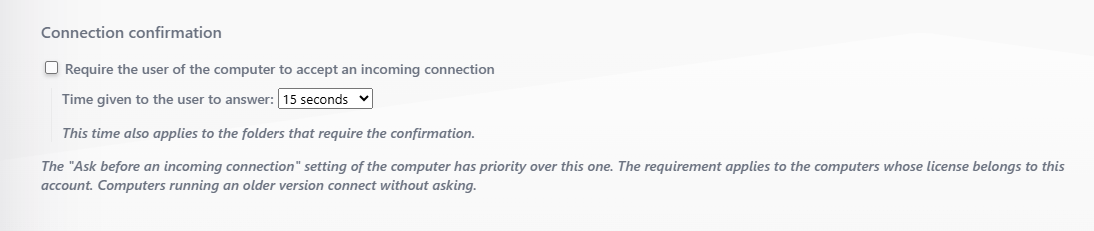
给予用户回答的时间也适用于需要请求的文件夹。
文件夹中的计算机
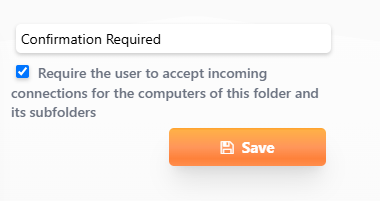
在 计算机 选项, 检查 要求用户接受此文件夹及其子文件夹计算机的传入连接 当您创建一个文件夹,或在现有文件夹的面板中,然后保存。
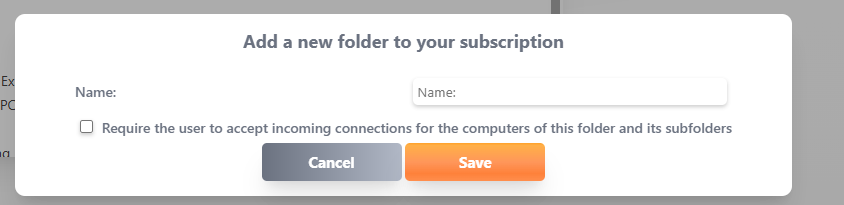
在需要请求的文件夹名称旁边显示一个盾牌:
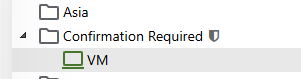
- 该请求适用于文件夹及其所有子文件夹中的计算机。
- 当其中一个文件夹或其父文件夹需要请求时,列在多个文件夹中的计算机会被请求。
- 重命名或移动文件夹会保留其设置。
在管理控制台中所做的更改将在15秒内应用于下一个连接。
无人值守访问
与 无人值守访问 用户在使用计算机时会以相同的方式被询问。
当没有人能够回答时,支持代理会在没有请求的情况下连接:
- 没有用户登录。
- 用户的会话已锁定或断开连接。
一旦用户在支持代理连接时返回(解锁会话、重新连接或登录),屏幕共享和远程控制将暂停,并询问用户。如果他们接受,会话将继续。否则,支持代理将断开连接。
如果支持代理解锁会话或自己登录,通过在自己的窗口中输入Windows密码,则不会询问用户。
远程命令提示符
当支持代理在具有无人值守访问的计算机上打开远程命令提示符时,首先会询问登录计算机的用户,使用相同的窗口:
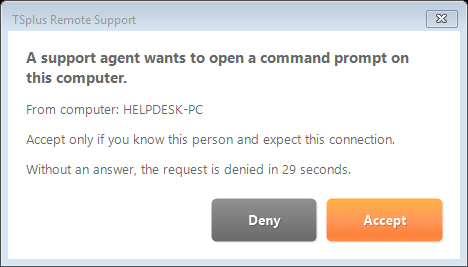
命令提示符仅在用户接受后打开。当多个用户登录时,首先询问控制台的用户,然后是其他已登录的用户。如果没有用户登录,或者他们的会话被锁定,命令提示符将无请求地打开。
兼容性
- 该请求在运行此功能版本的Windows计算机上显示。
- 较旧的Windows版本、macOS和Android计算机尚未被询问:支持代理像以前一样连接,即使账户需要请求。
- 支持使用旧版Windows、macOS、iOS或Android的支持代理可以连接到请求其用户的计算机。在用户被询问时,他们不会看到等待消息。如果用户拒绝或不回答,他们会看到消息“您没有权限连接到此客户端。”