

Pida al usuario que acepte conexiones entrantes
El soporte remoto puede pedir al usuario de una computadora que acepte una conexión entrante antes de que el agente de soporte vea o controle algo. El usuario ve quién quiere conectarse y decide: nada se comparte hasta que acepte.
La solicitud se puede habilitar en la computadora misma, o por los administradores de su cuenta para todas sus computadoras o para algunas carpetas de computadoras.
Lo que ve el usuario
Cuando un agente de soporte se conecta, aparece una ventana sobre las otras ventanas de la computadora, con un sonido:
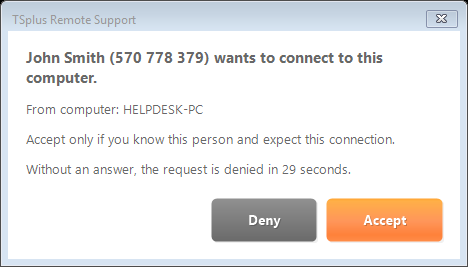
- El nombre del agente de soporte y el nombre de su computadora.
- Un recordatorio para aceptar solo a una persona que conocen y una conexión que esperan.
- Una cuenta regresiva. Sin respuesta, la solicitud es denegada cuando llega a cero.
La ventana no toma el enfoque del teclado cuando aparece, por lo que una tecla escrita en otra ventana no puede responderle. Una vez que el usuario activa la ventana, Denegar tiene el enfoque primero, Tab se mueve a Aceptar , y Escape niega. Cerrar la ventana también niega la conexión.
Hasta que el usuario acepte:
- El agente de soporte no recibe ninguna imagen de la pantalla.
- Su ratón y teclado no tienen efecto, y no se transfiere ningún archivo ni contenido del portapapeles.
- No se ha abierto ni grabado ninguna sesión.
Lo que ve el agente de soporte
Mientras se le pregunta al usuario, el agente de soporte ve el mensaje “Esperando a que el usuario remoto acepte la conexión…”, con una barra que muestra el tiempo restante.
- Si el usuario acepta, la sesión comienza como de costumbre.
- Si el usuario niega, el agente de soporte ve “El usuario remoto negó la conexión.”, y la ventana se cierra.
- Si el usuario no responde a tiempo, el agente de soporte ve “El usuario remoto no respondió a la solicitud de conexión a tiempo.”
Para intentar de nuevo, el agente de soporte se conecta nuevamente con el ID y la contraseña de la computadora.
Habilitar la solicitud en un ordenador
Haga clic en el Configuraciones botón, luego elige un valor para Preguntar antes de una conexión entrante en la configuración general:

- Sigue la configuración de la cuenta por defecto: se le pregunta al usuario solo si los administradores de la cuenta lo requieren. Ver Requiere la solicitud para tus computadoras .
- Siempre pregunta el usuario siempre es preguntado, independientemente de la configuración de la cuenta.
- Nunca pidas el usuario nunca es preguntado, independientemente de la configuración de la cuenta.
La configuración del ordenador tiene prioridad sobre la configuración de la cuenta.
Requiere la solicitud para tus computadoras
Los administradores de una suscripción pueden requerir la solicitud de los ordenadores cuya licencia pertenece a la suscripción, sin cambiar nada en estos ordenadores. Los ordenadores deben mantener Preguntar antes de una conexión entrante encendido Sigue la configuración de la cuenta , que es el valor predeterminado.
Para abrir la Consola de Administración, haga clic en el menú "Administración". Debe ser un administrador de su suscripción.
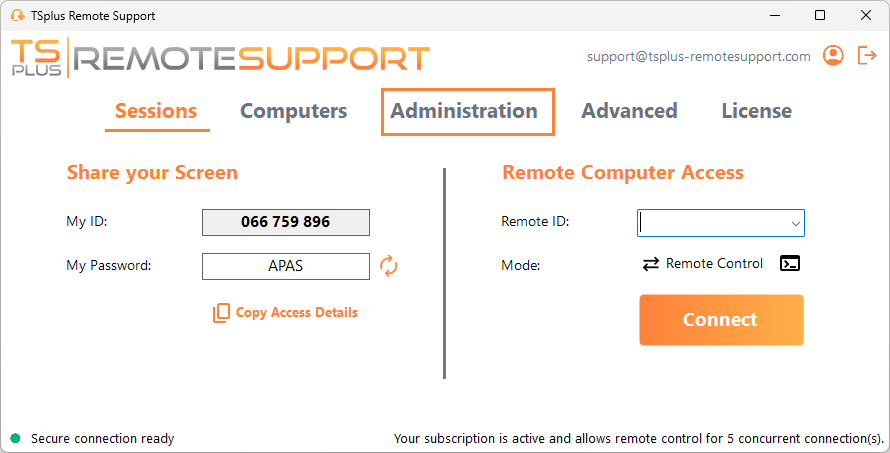
Para todos los ordenadores de la cuenta
En el Seguridad pestaña, verificar Requerir que el usuario de la computadora acepte una conexión entrante y elige el tiempo que se le da al usuario para responder: 15, 30, 60 o 120 segundos. El cambio se guarda de inmediato.
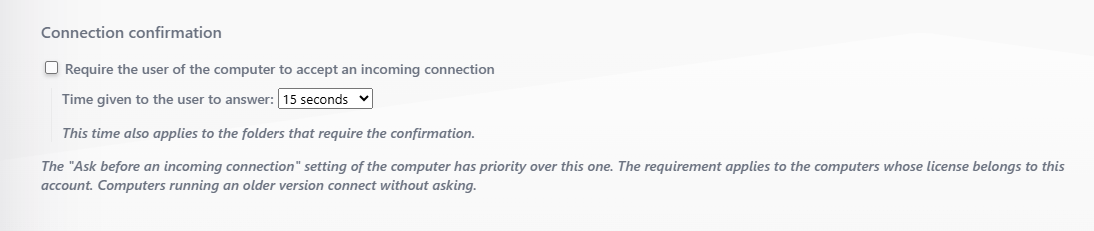
El tiempo dado al usuario para responder también se aplica a las carpetas que requieren la solicitud.
Para los ordenadores de una carpeta
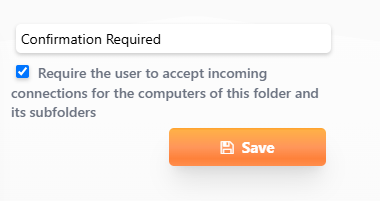
En el Computadoras pestaña, verificar Requerir al usuario que acepte conexiones entrantes para los equipos de esta carpeta y sus subcarpetas cuando creas una carpeta, o en el panel de una carpeta existente, luego guarda.
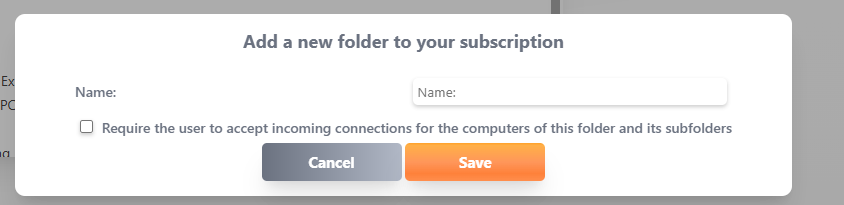
Se muestra un escudo junto al nombre de las carpetas que requieren la solicitud:
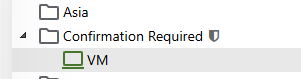
- La solicitud se aplica a las computadoras de la carpeta y de todas sus subcarpetas.
- Se solicita una computadora que esté en varias carpetas tan pronto como una de ellas, o una de sus carpetas principales, requiera la solicitud.
- Renombrar o mover una carpeta mantiene su configuración.
Un cambio realizado en la Consola de Administración se aplica a las próximas conexiones, dentro de 15 segundos.
Acceso desatendido
Con acceso desatendido , se le pregunta al usuario de la misma manera cuando está trabajando en la computadora.
Cuando nadie puede responder, el agente de soporte se conecta sin una solicitud:
- No hay ningún usuario conectado.
- La sesión del usuario está bloqueada o desconectada.
Tan pronto como un usuario regrese mientras el agente de soporte está conectado (desbloquea la sesión, se reconecta o inicia sesión), la compartición de pantalla y el control remoto se pausarán y se le preguntará al usuario. Si acepta, la sesión continúa. De lo contrario, el agente de soporte se desconecta.
Si el agente de soporte desbloquea la sesión o inicia sesión por sí mismo, escribiendo la contraseña de Windows en su propia ventana, no se le pregunta al usuario.
Símbolo del sistema remoto
Cuando un agente de soporte abre un símbolo del sistema remoto en una computadora con acceso desatendido, se le pregunta primero al usuario que ha iniciado sesión en la computadora, con la misma ventana:
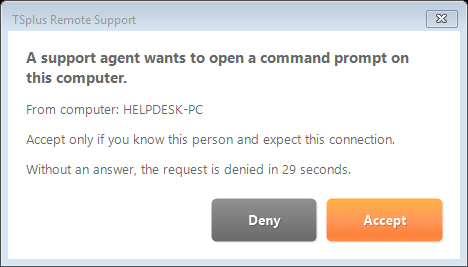
El símbolo del sistema se abre solo después de que el usuario acepta. Cuando varios usuarios están conectados, primero se le pregunta al usuario de la consola, luego a los otros usuarios conectados. Si no hay ningún usuario conectado, o si sus sesiones están bloqueadas, el símbolo del sistema se abre sin una solicitud.
Compatibilidad
- La solicitud se muestra en computadoras con Windows que ejecutan una versión lanzada con esta función.
- Las versiones anteriores de Windows, macOS y los ordenadores Android aún no se solicitan: el agente de soporte se conecta como antes, incluso si la cuenta requiere la solicitud.
- Los agentes de soporte que utilizan una versión anterior de Windows, macOS, iOS o Android pueden conectarse a una computadora que lo solicite a su usuario. No ven ningún mensaje de espera mientras se le pregunta al usuario. Si el usuario niega o no responde, ven el mensaje "No estás autorizado para conectarte a este cliente."