

Demander à l'utilisateur d'accepter les connexions entrantes
Le support à distance peut demander à l'utilisateur d'un ordinateur d'accepter une connexion entrante avant que l'agent de support ne voie ou ne contrôle quoi que ce soit. L'utilisateur voit qui souhaite se connecter et décide : rien n'est partagé tant qu'il n'accepte pas.
La demande peut être activée sur l'ordinateur lui-même, ou par les administrateurs de votre compte pour tous vos ordinateurs ou pour certains dossiers d'ordinateurs.
Ce que l'utilisateur voit
Lorsque un agent de support se connecte, une fenêtre apparaît au-dessus des autres fenêtres de l'ordinateur, avec un son :
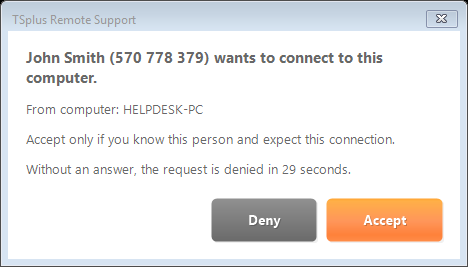
- Le nom de l'agent de support et le nom de son ordinateur.
- Un rappel d'accepter uniquement une personne qu'ils connaissent et une connexion qu'ils attendent.
- Un compte à rebours. Sans réponse, la demande est refusée lorsqu'elle atteint zéro.
La fenêtre ne prend pas le focus du clavier lorsqu'elle apparaît, donc une touche tapée dans une autre fenêtre ne peut pas y répondre. Une fois que l'utilisateur active la fenêtre, Refuser a le focus en premier, la touche Tab se déplace vers Accepter , et Échapper refuse. Fermer la fenêtre refuse également la connexion.
Jusqu'à ce que l'utilisateur accepte :
- L'agent de support ne reçoit aucune image de l'écran.
- Leur souris et leur clavier n'ont aucun effet, et aucun fichier ou contenu du presse-papiers n'est transféré.
- Aucune session n'est ouverte ou enregistrée.
Ce que voit l'agent de support
Pendant que l'utilisateur est interrogé, l'agent de support voit le message « En attente que l'utilisateur distant accepte la connexion... », avec une barre montrant le temps restant.
- Si l'utilisateur accepte, la session commence comme d'habitude.
- Si l'utilisateur refuse, l'agent de support voit « L'utilisateur distant a refusé la connexion. », et la fenêtre se ferme.
- Si l'utilisateur ne répond pas à temps, l'agent de support voit « L'utilisateur distant n'a pas répondu à la demande de connexion à temps. »
Pour réessayer, l'agent de support se reconnecte avec l'ID et le mot de passe de l'ordinateur.
Activer la demande sur un ordinateur
Cliquez sur le Paramètres bouton, puis choisissez une valeur pour Demander avant une connexion entrante dans les paramètres généraux :

- Suivez les paramètres du compte (par défaut) : l'utilisateur est interrogé uniquement si les administrateurs du compte l'exigent. Voir Exiger la demande pour vos ordinateurs .
- Toujours demander l'utilisateur est toujours interrogé, quels que soient les paramètres du compte.
- Jamais demander l'utilisateur n'est jamais interrogé, quels que soient les paramètres du compte.
Le paramétrage de l'ordinateur a la priorité sur les paramètres du compte.
Exiger la demande pour vos ordinateurs
Les administrateurs d'un abonnement peuvent exiger la demande pour les ordinateurs dont la licence appartient à l'abonnement, sans rien changer sur ces ordinateurs. Les ordinateurs doivent conserver Demander avant une connexion entrante sur Suivez les paramètres du compte , qui est la valeur par défaut.
Pour ouvrir la Console d'administration, cliquez sur le menu « Administration ». Vous devez être un administrateur de votre abonnement.
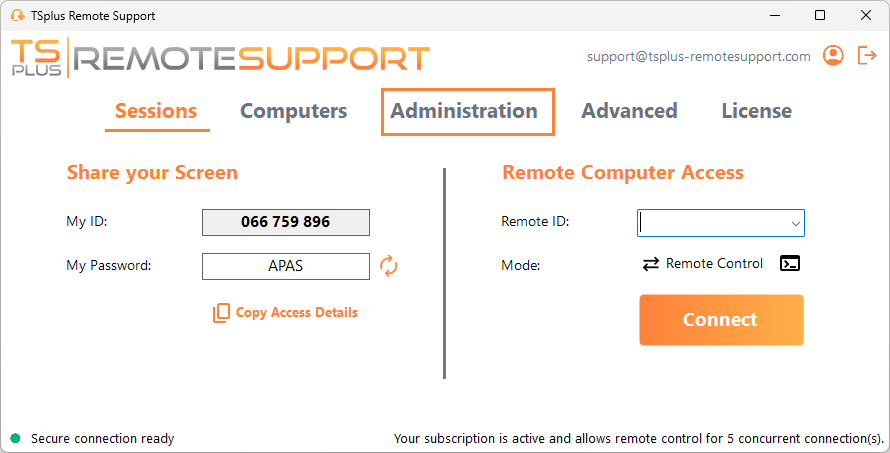
Pour tous les ordinateurs du compte
Dans le Sécurité onglet, vérifier Exiger que l'utilisateur de l'ordinateur accepte une connexion entrante , et choisissez le temps donné à l'utilisateur pour répondre : 15, 30, 60 ou 120 secondes. Le changement est enregistré immédiatement.
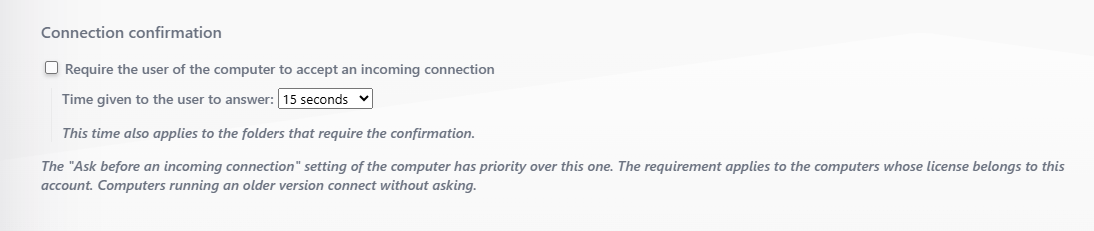
Le temps accordé à l'utilisateur pour répondre s'applique également aux dossiers qui nécessitent la demande.
Pour les ordinateurs d'un dossier
Dans le Ordinateurs onglet, vérifier Exiger que l'utilisateur accepte les connexions entrantes pour les ordinateurs de ce dossier et de ses sous-dossiers lorsque vous créez un dossier, ou dans le panneau d'un dossier existant, puis enregistrez.
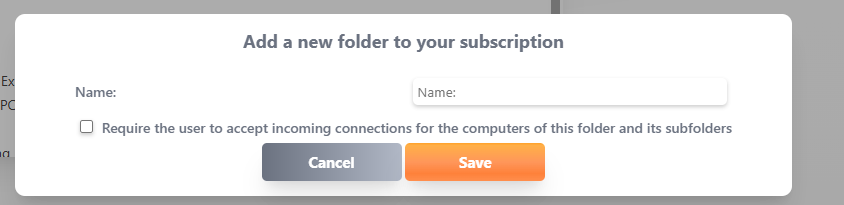
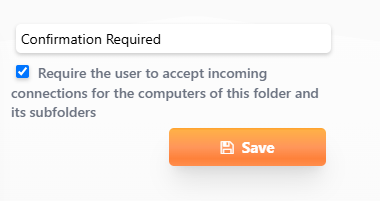
Un bouclier est affiché à côté du nom des dossiers qui nécessitent la demande :
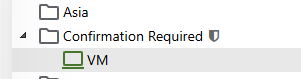
- La demande s'applique aux ordinateurs du dossier et de tous ses sous-dossiers.
- Un ordinateur répertorié dans plusieurs dossiers est demandé dès que l'un d'eux, ou l'un de leurs dossiers parents, nécessite la demande.
- Renommer ou déplacer un dossier conserve ses paramètres.
Un changement effectué dans la Console d'administration s'applique aux prochaines connexions, dans un délai de 15 secondes.
Accès sans surveillance
Avec accès sans surveillance , l'utilisateur est interrogé de la même manière lorsqu'il travaille sur l'ordinateur.
Lorsque personne ne peut répondre, l'agent de support se connecte sans demande :
- Aucun utilisateur n'est connecté.
- La session de l'utilisateur est verrouillée ou déconnectée.
Dès qu'un utilisateur revient pendant que l'agent de support est connecté (déverrouille la session, se reconnecte ou se connecte), le partage d'écran et le contrôle à distance sont mis en pause et l'utilisateur est interrogé. S'il accepte, la session se poursuit. Sinon, l'agent de support est déconnecté.
Si l'agent de support déverrouille la session ou se connecte lui-même en saisissant le mot de passe Windows dans sa propre fenêtre, l'utilisateur n'est pas sollicité.
Invite de commande à distance
Lorsque un agent de support ouvre une invite de commande à distance sur un ordinateur avec accès non surveillé, l'utilisateur connecté à l'ordinateur est d'abord interrogé, avec la même fenêtre :
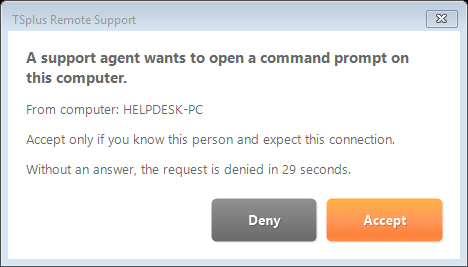
L'invite de commande s'ouvre uniquement après que l'utilisateur a accepté. Lorsque plusieurs utilisateurs sont connectés, l'utilisateur de la console est d'abord interrogé, puis les autres utilisateurs connectés. Si aucun utilisateur n'est connecté, ou si leurs sessions sont verrouillées, l'invite de commande s'ouvre sans demande.
Compatibilité
- La demande est affichée sur les ordinateurs Windows exécutant une version publiée avec cette fonctionnalité.
- Les anciennes versions de Windows, les ordinateurs macOS et Android ne sont pas encore demandés : l'agent de support se connecte comme auparavant, même si le compte nécessite la demande.
- Les agents de support utilisant une version plus ancienne de Windows, macOS, iOS ou Android peuvent se connecter à un ordinateur qui demande à son utilisateur. Ils ne voient aucun message d'attente pendant que l'utilisateur est interrogé. Si l'utilisateur refuse ou ne répond pas, ils voient le message « Vous n'êtes pas autorisé à vous connecter à ce client. »