

ユーザーに受信接続を許可するように求める
リモートサポートは、サポートエージェントが何かを見たり制御したりする前に、コンピュータのユーザーに着信接続を受け入れるよう求めることができます。ユーザーは接続を希望する相手を確認し、受け入れるまで何も共有されないことを決定します。
リクエストは、コンピュータ自体で有効にすることも、アカウントの管理者がすべてのコンピュータまたは特定のコンピュータのフォルダーに対して有効にすることもできます。
ユーザーが見るもの
サポートエージェントが接続すると、コンピュータの他のウィンドウの上にウィンドウが表示され、音が鳴ります。
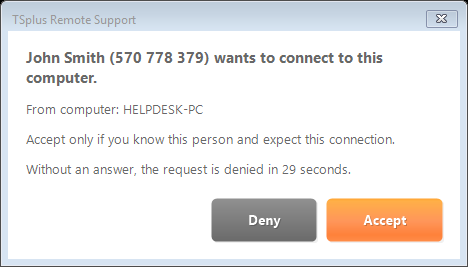
- サポートエージェントの名前と彼らのコンピュータの名前。
- 知っている人と期待する接続のみを受け入れるようにリマインダーを送ります。
- カウントダウン。回答がない場合、リクエストはゼロに達したときに拒否されます。
ウィンドウが表示されるときにキーボードフォーカスを取らないため、別のウィンドウで入力されたキーはそれに応答できません。ユーザーがウィンドウをアクティブにすると、 拒否 最初にフォーカスがあり、Tabキーが移動します 受け入れる 接続を拒否するには、ウィンドウを閉じることも拒否します。
ユーザーが受け入れるまで:
- サポートエージェントは画面の画像を受け取りません。
- 彼らのマウスとキーボードは効果がなく、ファイルやクリップボードの内容は転送されません。
- セッションは開かれていないか、記録されていません。
サポートエージェントが見るもの
ユーザーに尋ねている間、サポートエージェントは「リモートユーザーが接続を受け入れるのを待っています…」というメッセージを見ており、残り時間を示すバーが表示されています。
- ユーザーが承認すると、セッションは通常通り開始されます。
- ユーザーが拒否した場合、サポートエージェントは「リモートユーザーが接続を拒否しました。」と表示され、ウィンドウが閉じます。
- ユーザーが時間内に応答しない場合、サポートエージェントは「リモートユーザーは接続要求に時間内に応答しませんでした。」と表示されます。
再試行するために、サポートエージェントはコンピュータのIDとパスワードを使って再度接続します。
コンピュータでリクエストを有効にする
クリックしてください 設定 ボタンをクリックし、値を選択してください 接続が来る前に確認してください 一般設定で:

- アカウント設定をフォローしてください (デフォルト):ユーザーはアカウントの管理者が必要とする場合のみ尋ねられます。参照してください コンピュータのリクエストを要求してください .
- 常に尋ねてください ユーザーは常に尋ねられます、アカウント設定に関係なく。
- 決して尋ねない ユーザーは、アカウント設定に関係なく、決して尋ねられることはありません。
コンピュータの設定はアカウント設定よりも優先されます。
コンピュータのリクエストを要求してください
サブスクリプションの管理者は、サブスクリプションに属するライセンスを持つコンピュータに対するリクエストを要求することができ、これらのコンピュータに何も変更を加えることなく行えます。コンピュータは保持する必要があります。 接続が来る前に確認してください オン アカウント設定をフォローしてください 、これはデフォルト値です。
管理コンソールを開くには、「管理」メニューをクリックしてください。あなたは自分のサブスクリプションの管理者である必要があります。
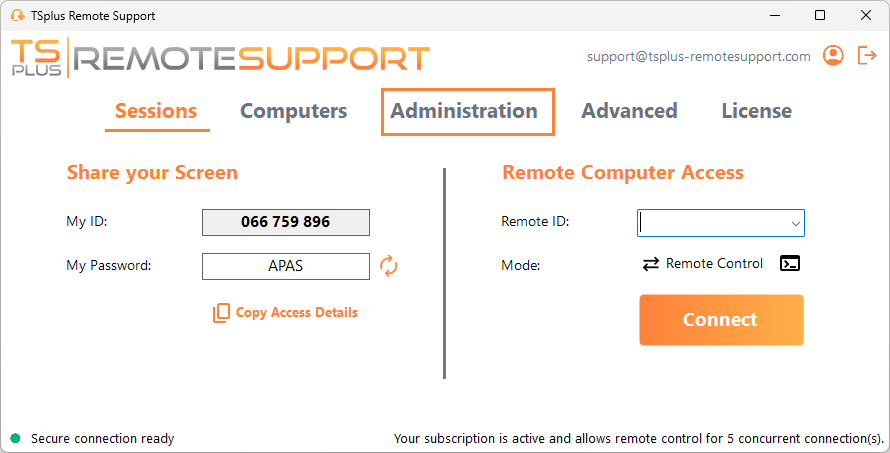
アカウントのすべてのコンピュータ用
中で セキュリティ タブ、チェック コンピュータのユーザーに着信接続を受け入れるよう要求する ユーザーが回答するために与えられる時間を選択します: 15、30、60、または120秒。変更はすぐに保存されます。
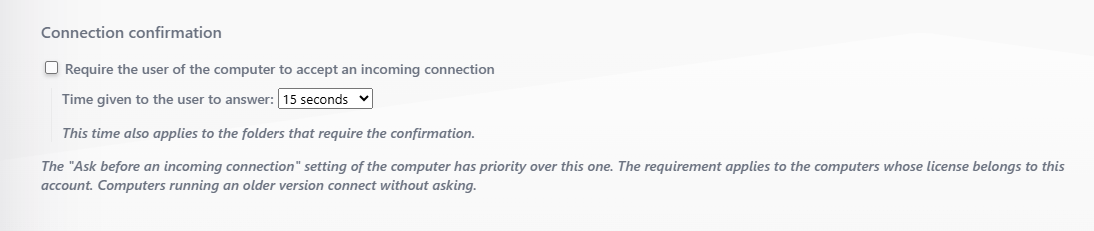
ユーザーが回答するために与えられた時間は、リクエストを必要とするフォルダーにも適用されます。
フォルダーのコンピューター用
中で コンピュータ タブ、チェック このフォルダーおよびそのサブフォルダーのコンピューターに対する受信接続をユーザーに承認させる フォルダーを作成するか、既存のフォルダーのパネルで保存します。
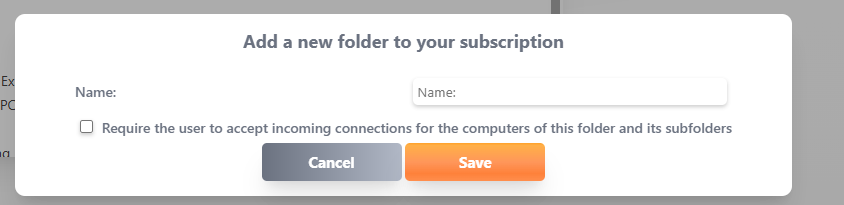
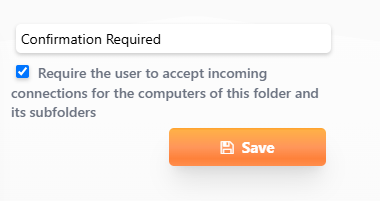
要求されるフォルダーの名前の横にシールドが表示されます。
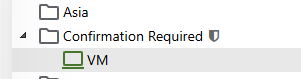
- フォルダーおよびそのすべてのサブフォルダーのコンピューターにリクエストが適用されます。
- 複数のフォルダーにリストされているコンピューターは、それらのいずれか、または親フォルダーのいずれかがリクエストを必要とする際に要求されます。
- フォルダーの名前を変更したり移動したりすると、その設定が保持されます。
管理コンソールで行った変更は、次の接続に15秒以内に適用されます。
無人アクセス
とともに 無人アクセス コンピュータで作業しているときに、ユーザーに同じように尋ねられます。
誰も答えられないとき、サポートエージェントはリクエストなしで接続します。
- ユーザーはログオンしていません。
- ユーザーのセッションはロックされているか、切断されています。
ユーザーがサポートエージェントが接続している間に戻ると(セッションが解除され、再接続またはログインする)、画面共有とリモートコントロールは一時停止され、ユーザーに確認が求められます。彼らが承認すれば、セッションは続行されます。そうでなければ、サポートエージェントは切断されます。
サポートエージェントがセッションを解除するか、自分のウィンドウにWindowsパスワードを入力してログオンすると、ユーザーには尋ねられません。
リモートコマンドプロンプト
サポートエージェントが無人アクセスのあるコンピュータでリモートコマンドプロンプトを開くと、コンピュータにログオンしているユーザーに最初に同じウィンドウで尋ねられます。
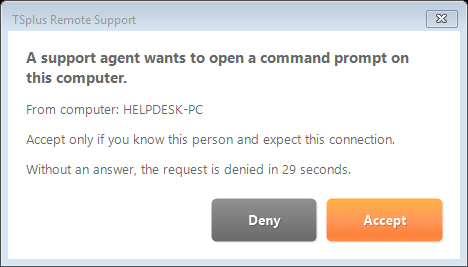
コマンドプロンプトは、ユーザーが承認した後にのみ開きます。複数のユーザーがログインしている場合、最初にコンソールのユーザーに尋ねられ、その後に他のログインしているユーザーに尋ねられます。ログインしているユーザーがいない場合、またはそのセッションがロックされている場合、コマンドプロンプトは要求なしに開きます。
互換性
- この機能が搭載されたバージョンを実行しているWindowsコンピューターにリクエストが表示されます。
- 古いWindowsバージョン、macOSおよびAndroidコンピュータはまだ要求されていません:サポートエージェントは以前と同様に接続します、アカウントが要求を必要とする場合でも。
- サポートエージェントは、古いWindowsバージョン、macOS、iOS、またはAndroidを使用している場合、ユーザーに尋ねるコンピュータに接続できます。ユーザーに尋ねている間、待機メッセージは表示されません。ユーザーが拒否するか、回答しない場合、「このクライアントに接続する権限がありません。」というメッセージが表示されます。