

Peça ao Usuário para Aceitar Conexões Entrantes
O Suporte Remoto pode pedir ao usuário de um computador para aceitar uma conexão de entrada antes que o agente de suporte veja ou controle qualquer coisa. O usuário vê quem deseja se conectar e decide: nada é compartilhado até que aceitem.
A solicitação pode ser ativada no próprio computador ou pelos administradores da sua conta para todos os seus computadores ou para algumas pastas de computadores.
O que o usuário vê
Quando um agente de suporte se conecta, uma janela aparece sobre as outras janelas do computador, com um som:
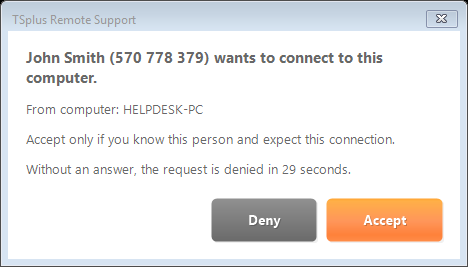
- O nome do agente de suporte e o nome do computador deles.
- Um lembrete para aceitar apenas uma pessoa que conhecem e uma conexão que esperam.
- Uma contagem regressiva. Sem uma resposta, a solicitação é negada quando chega a zero.
A janela não recebe o foco do teclado quando aparece, então uma tecla digitada em outra janela não pode respondê-la. Uma vez que o usuário ativa a janela, Negar tem o foco primeiro, a tecla Tab move para Aceitar , e o Escape nega. Fechar a janela também nega a conexão.
Até que o usuário aceite:
- O agente de suporte não recebe imagem da tela.
- O mouse e o teclado deles não têm efeito, e nenhum arquivo ou conteúdo da área de transferência é transferido.
- Nenhuma sessão está aberta ou gravada.
O que o agente de suporte vê
Enquanto o usuário está sendo solicitado, o agente de suporte vê a mensagem “Aguardando o usuário remoto aceitar a conexão…”, com uma barra mostrando o tempo restante.
- Se o usuário aceitar, a sessão começa como de costume.
- Se o usuário negar, o agente de suporte vê “O usuário remoto negou a conexão.”, e a janela se fecha.
- Se o usuário não responder a tempo, o agente de suporte vê “O usuário remoto não respondeu à solicitação de conexão a tempo.”
Para tentar novamente, o agente de suporte se conecta novamente com o ID e a senha do computador.
Ative a solicitação em um computador
Clique em o Configurações botão, em seguida escolha um valor para Pergunte antes de uma conexão recebida nas configurações gerais:

- Siga as configurações da conta padrão: o usuário é questionado apenas se os administradores da conta exigirem. Veja Exija a solicitação para seus computadores .
- Sempre pergunte o usuário é sempre solicitado, independentemente das configurações da conta.
- Nunca pergunte o usuário nunca é solicitado, independentemente das configurações da conta.
A configuração do computador tem prioridade sobre as configurações da conta.
Exija a solicitação para seus computadores
Os administradores de uma assinatura podem solicitar os computadores cuja licença pertence à assinatura, sem alterar nada nesses computadores. Os computadores devem manter Pergunte antes de uma conexão recebida ligado Siga as configurações da conta , que é o valor padrão.
Para abrir o Console de Administração, clique no menu “Administração”. Você deve ser um administrador da sua assinatura.
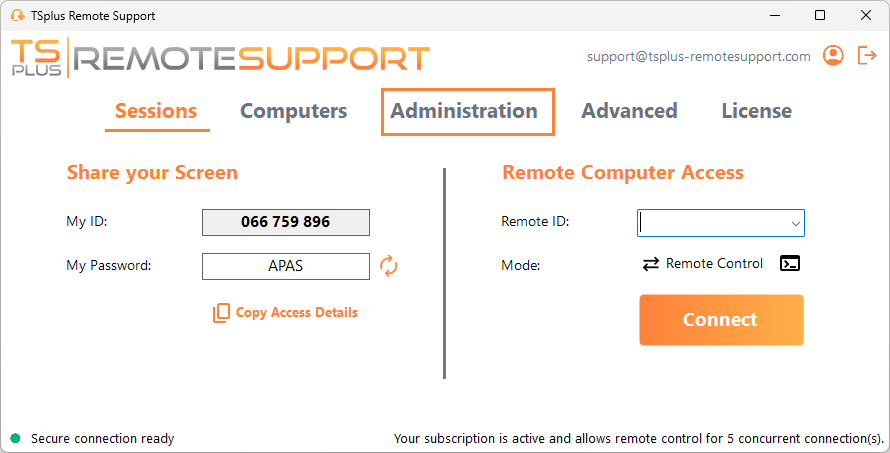
Para todos os computadores da conta
No In the Segurança aba, verificar Exigir que o usuário do computador aceite uma conexão de entrada , e escolha o tempo dado ao usuário para responder: 15, 30, 60 ou 120 segundos. A alteração é salva imediatamente.
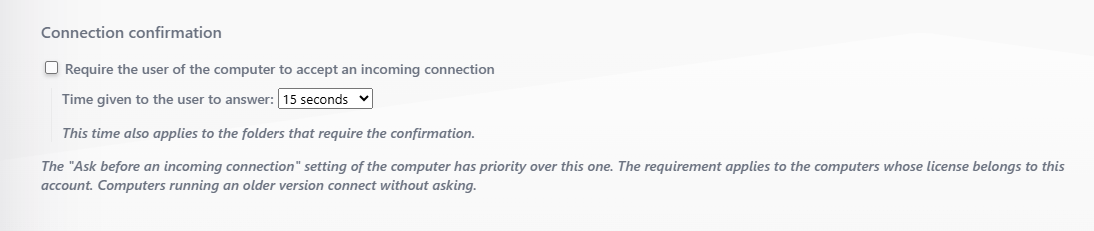
O tempo dado ao usuário para responder também se aplica às pastas que requerem a solicitação.
Para os computadores de uma pasta
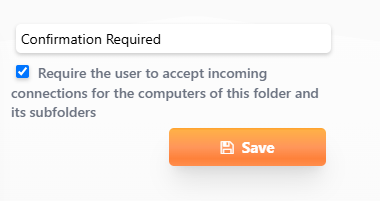
No In the Computadores aba, verificar Exigir que o usuário aceite conexões de entrada para os computadores desta pasta e suas subpastas quando você cria uma pasta, ou no painel de uma pasta existente, então salva.
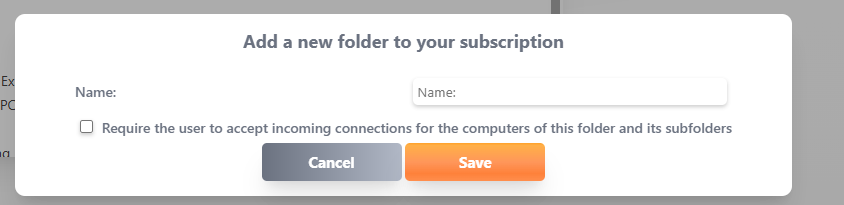
Um escudo é exibido ao lado do nome das pastas que requerem a solicitação:
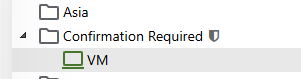
- A solicitação se aplica aos computadores da pasta e de todas as suas subpastas.
- Um computador listado em várias pastas é solicitado assim que uma delas, ou uma de suas pastas pai, requer a solicitação.
- Renomear ou mover uma pasta mantém sua configuração.
Uma alteração feita no Console de Administração aplica-se às próximas conexões, dentro de 15 segundos.
Acesso não supervisionado
Com acesso não supervisionado o usuário é solicitado da mesma forma quando está trabalhando no computador.
Quando ninguém pode responder, o agente de suporte se conecta sem um pedido:
- Nenhum usuário está conectado.
- A sessão do usuário está bloqueada ou desconectada.
Assim que um usuário retorna enquanto o agente de suporte está conectado (desbloqueia a sessão, reconecta ou faz login), o compartilhamento de tela e o controle remoto são pausados e o usuário é questionado. Se aceitar, a sessão continua. Caso contrário, o agente de suporte é desconectado.
Se o agente de suporte desbloquear a sessão ou fizer login por conta própria, digitando a senha do Windows em sua própria janela, o usuário não é solicitado.
Prompt de comando remoto
Quando um agente de suporte abre um prompt de comando remoto em um computador com acesso não supervisionado, o usuário conectado ao computador é perguntado primeiro, com a mesma janela:
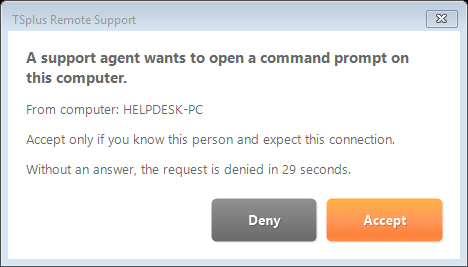
O prompt de comando abre apenas após o usuário aceitar. Quando vários usuários estão conectados, o usuário do console é solicitado primeiro, depois os outros usuários conectados. Se nenhum usuário estiver conectado ou se suas sessões estiverem bloqueadas, o prompt de comando abre sem uma solicitação.
Compatibilidade
- A solicitação é exibida em computadores Windows que executam uma versão lançada com esse recurso.
- Versões mais antigas do Windows, computadores macOS e Android ainda não são solicitados: o agente de suporte se conecta como antes, mesmo que a conta exija a solicitação.
- Agentes de suporte usando uma versão mais antiga do Windows, macOS, iOS ou Android podem se conectar a um computador que solicita ao seu usuário. Eles não veem mensagem de espera enquanto o usuário é questionado. Se o usuário negar ou não responder, eles veem a mensagem “Você não está autorizado a se conectar a este cliente.”