

Webcam Bridge
Panoramica
Webcam Bridge consente agli utenti in una sessione di Remote Desktop (RDP) di:
- Usa le loro webcam locali nella sessione remota
- Usa i loro microfoni locali nella sessione remota
- Ascolta l'audio della sessione remota attraverso gli altoparlanti/cuffie del computer locale.
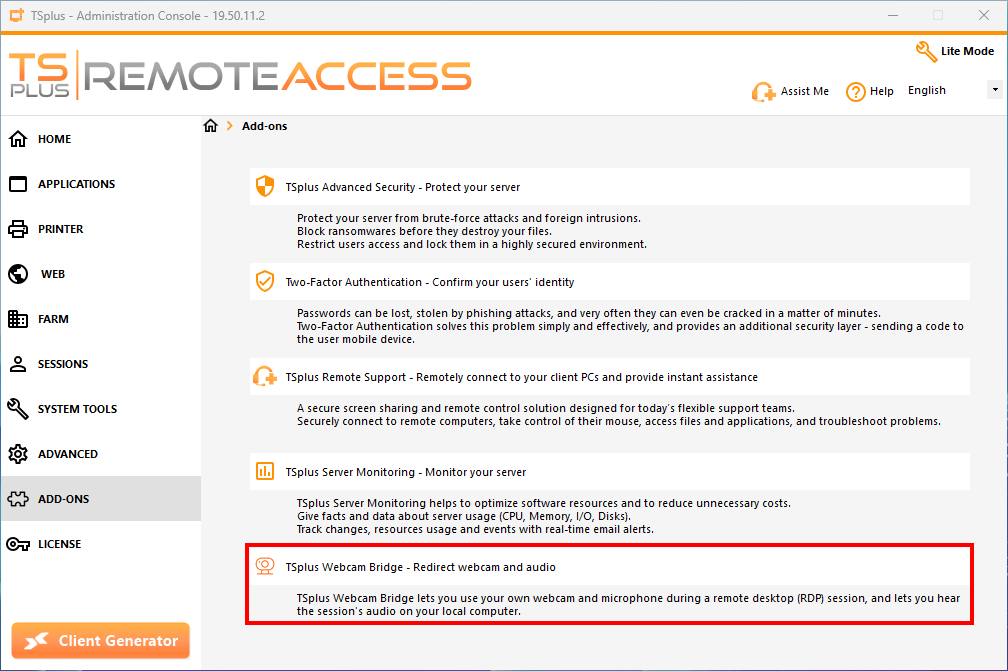
Webcam Bridge è introdotto come un componente aggiuntivo di Remote Access, e la sua console di amministrazione è disponibile nella sezione AdminTool > Addons.
Requisiti
Sul lato server:
- Una licenza valida di TSplus Remote Access Enterprise
- Server Bridge Webcam installato
Sulla parte della workstation:
- Client Webcam Bridge installato sulla workstation
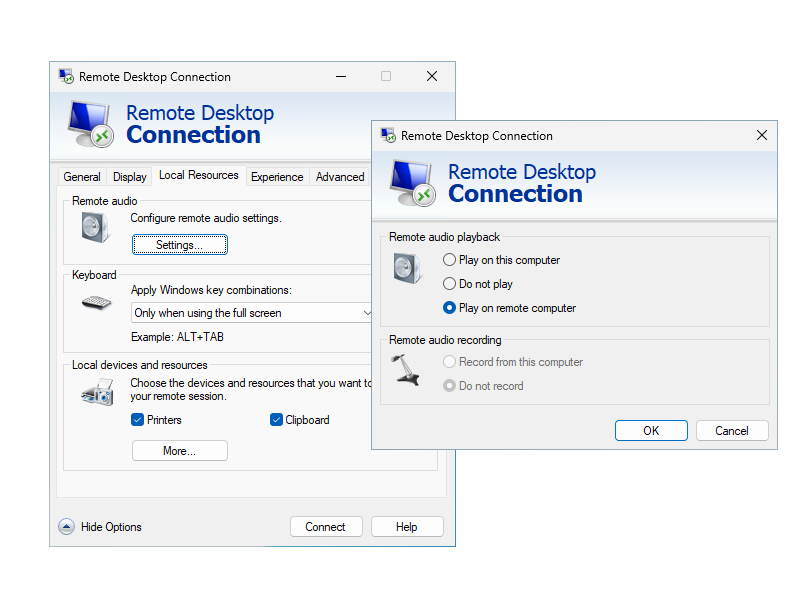
- Per la reindirizzamento audio, l'opzione RDP "Riproduzione audio remota" deve essere impostata su "Riproduci su computer remoto".
Questa opzione può essere trovata nelle opzioni mstsc, in "Risorse locali" > "Audio remoto" > "Impostazioni".
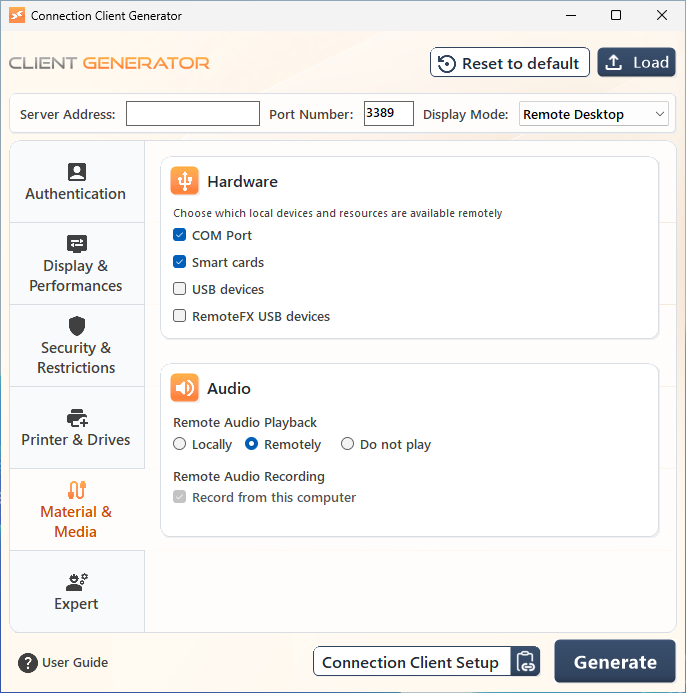
Se utilizzi un file .connect, la stessa opzione può essere trovata nel Client Generator, in “Materiale e Media” > “Audio” > “Riproduzione Audio Remota” > “Remotamente”.
Impostazioni per le applicazioni che utilizzano la webcam e il microfono virtuali
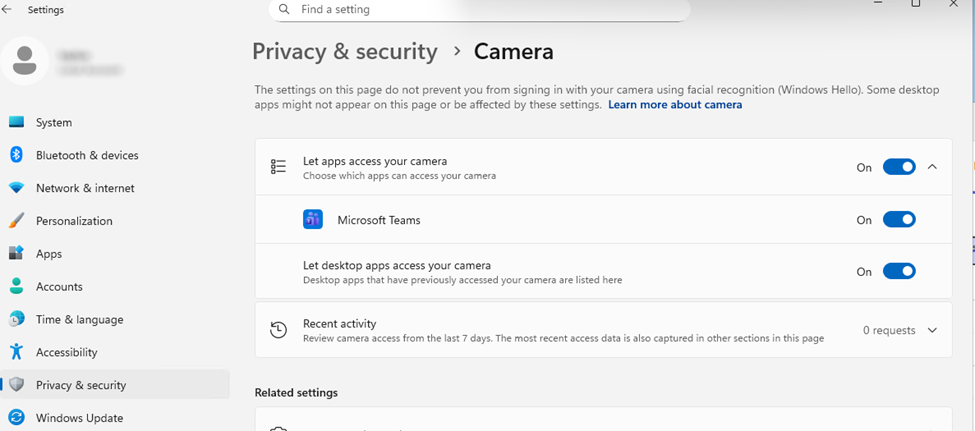
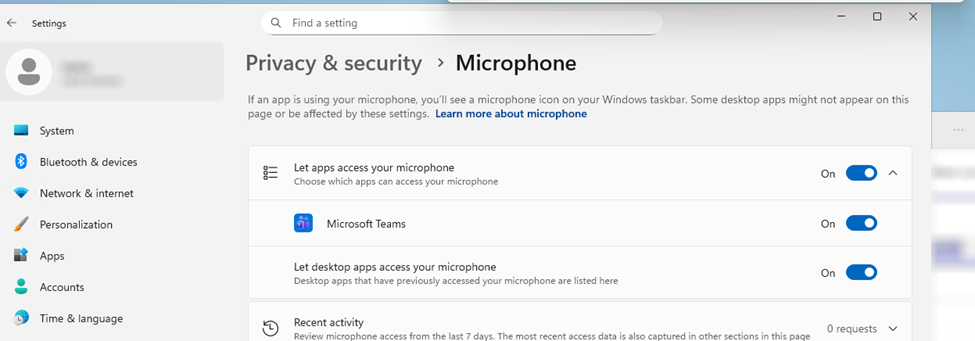
Per rendere la webcam virtuale e il microfono accessibili dalle applicazioni, potrebbe essere necessario consentirne prima l'accesso.
Per fare ciò, una volta connesso al tuo server di Remote Access tramite RDP, vai alle impostazioni di Windows "Privacy e Sicurezza" e poi consenti alla tua applicazione di accedere alla tua fotocamera e al tuo microfono.
Dove trovare il setup del Client Webcam Bridge
Il programma di installazione del Client Webcam Bridge “Setup-WebcamBridge-Client.exe” può essere trovato direttamente in “C:\Program Files (x86)\TSplus-WebcamBridge-Server\client”.
La configurazione del Client di Connessione di TSplus Remote Access include anche la configurazione del client Webcam Bridge, quindi l'installazione del client di connessione installerà anche il client Webcam Bridge.
Se la parte server del Webcam Bridge è installata su un server TSplus Remote Access, puoi anche fare affidamento su "Setup-ConnectionClient.exe" in "C:\Program Files (x86)\TSplus\Clients\WindowsClient".
Iniziare
Supponendo che tutti i requisiti siano soddisfatti, quando ti connetti al tuo server tramite RDP, ora sarai in grado di utilizzare i seguenti dispositivi virtuali nella tua sessione remota:
- la webcam "Virtual Webcam"
- il diffusore "Virtual Audio Speaker"
- il microfono “Virtual Audio Microphone”
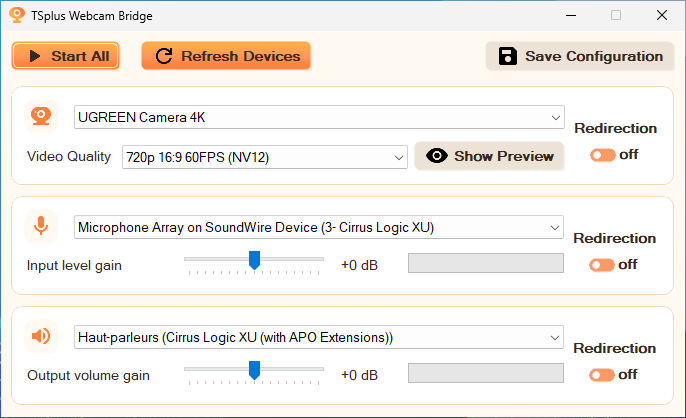
Per gestire quali dispositivi webcam/audio locali utilizzare e reindirizzare a questi dispositivi virtuali, utilizzare il file WebcamBridge.exe.
Per avviare la reindirizzamento dei tuoi dispositivi locali, seleziona prima la webcam e il formato immagine che desideri utilizzare, quindi premi il pulsante di attivazione del reindirizzamento.
Se hai bisogno di reindirizzare un dispositivo locale (webcam/microfono/altoparlante/cuffie) che non è ancora stato collegato, semplicemente collegalo e premi il pulsante "Aggiorna dispositivi" per aggiornare l'elenco dei dispositivi locali disponibili.
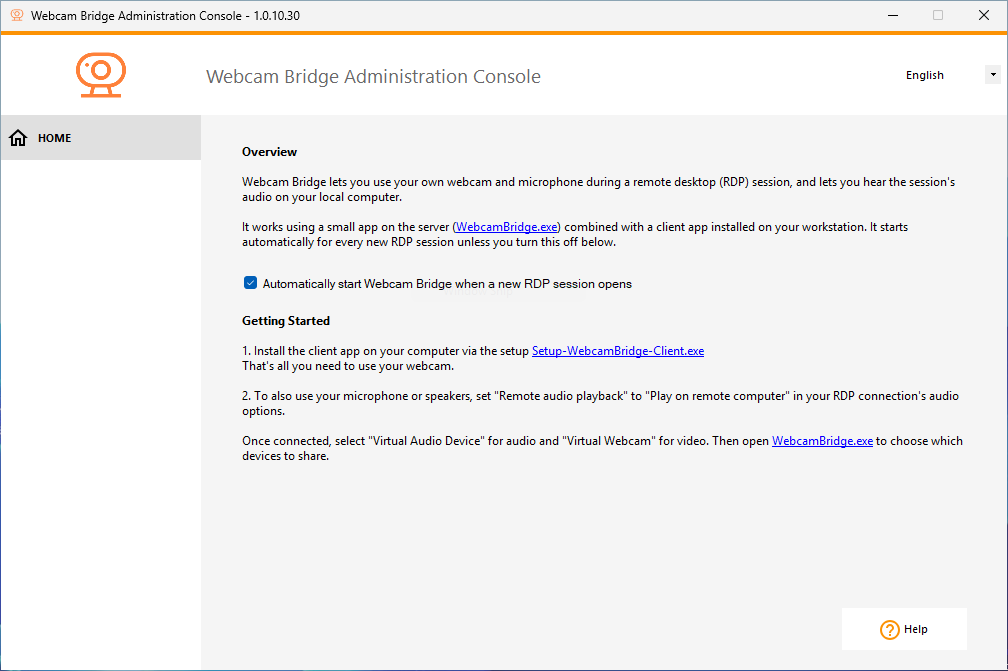
Nota: puoi configurare WebcamBridge.exe per avviarsi automaticamente quando si apre una nuova sessione RDP. Per farlo, accedi alla Console di Amministrazione di Webcam Bridge tramite la sezione AdminTool > Addons, o direttamente tramite il file WebcamBridgeAdmin.exe, e seleziona la casella di controllo associata.
Limitazioni
-
In configurazioni multi-utente, la reindirizzamento audio completo è supportato solo quando il componente server WebcamBridge è in esecuzione su Windows Server.
Su Windows Pro, l'input/output audio può essere reindirizzato da una sola sessione RDP alla volta: la sessione aperta più di recente prende il controllo.
Le sessioni precedenti perdono la reindirizzazione del microfono e degli altoparlanti. -
Webcam Bridge non funziona su sessione HTML5
Risoluzione dei problemi e registrazione
Se l'add-on Webcam Bridge non funziona correttamente, assicurati innanzitutto che tutti i requisiti elencati sopra siano soddisfatti.
Una volta confermati i requisiti, raccogli i log da entrambi i componenti, poiché Webcam Bridge è suddiviso in un lato workstation e un lato server.
-
Sul lato della workstation, recupera:
- Tutti i file di log in “%USERPROFILE%\Webcam Bridge Client\logs”
-
Sul lato server, recupera:
- Tutti i file di log “Service” in “C:\Program Files (x86)\TSplus-WebcamBridge-Server\logs”
- Tutti i file di log “User” in “C:\Program Files (x86)\TSplus-WebcamBridge-Server\logs\users\username_you_connected_with_to_reproduce_the_problem”