

Pont Webcam
Aperçu
Webcam Bridge permet aux utilisateurs d'une session de Bureau à distance (RDP) de :
- Utilisez leurs webcams locales dans la session à distance
- Utilisez leurs microphones locaux dans la session à distance
- Entendre l'audio de la session à distance via les haut-parleurs/casques de leur ordinateur local
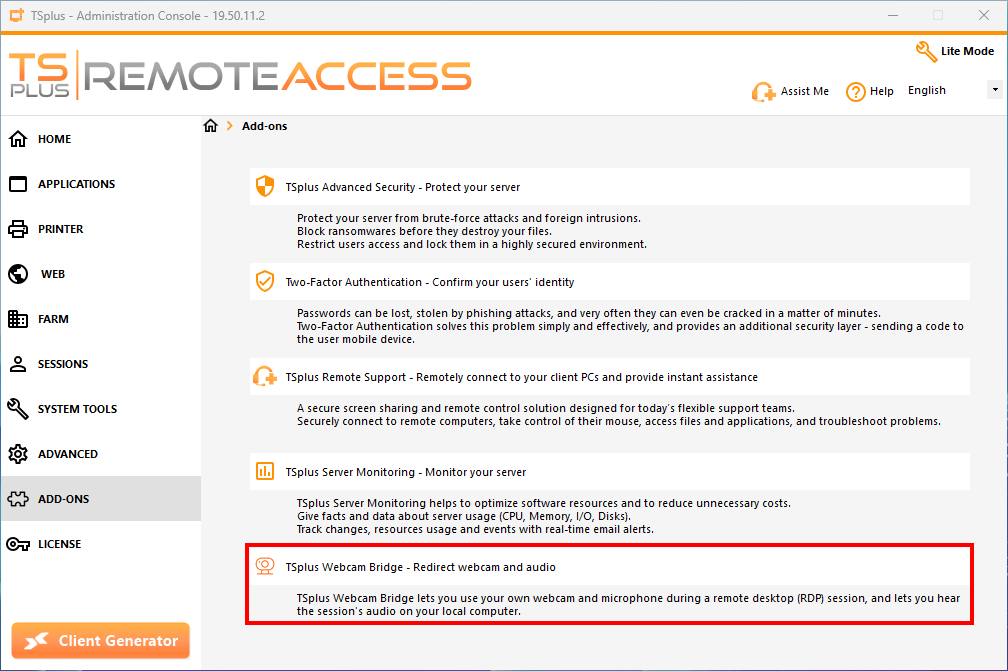
Webcam Bridge est introduit comme un add-on de Remote Access, et sa console d'administration est disponible dans la section AdminTool > Addons.
Exigences
Sur le serveur :
- Une licence valide TSplus Remote Access Enterprise
- Serveur de pont Webcam installé
Sur le côté de la station de travail :
- Client Webcam Bridge installé sur le poste de travail
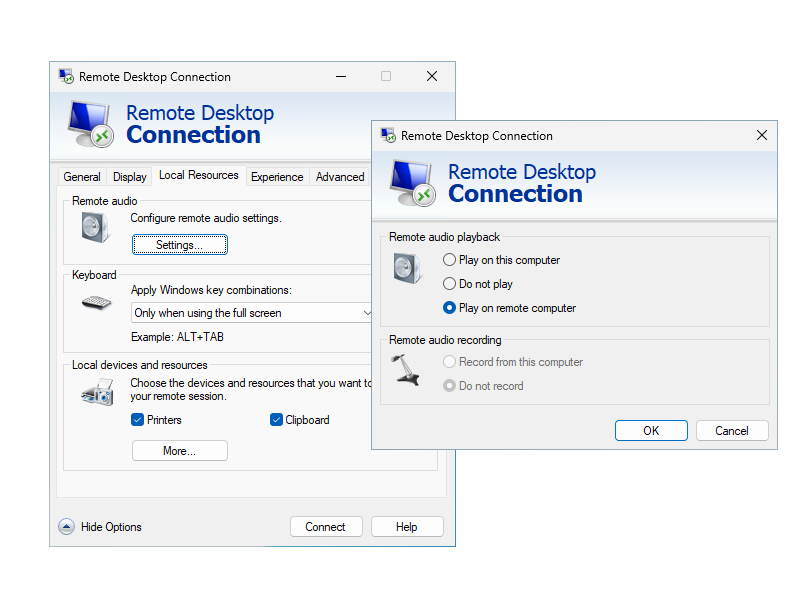
- Pour la redirection audio uniquement, l'option RDP « Lecture audio à distance » devra être définie sur « Lire sur l'ordinateur distant ».
Cette option se trouve dans les options mstsc, dans "Ressources locales" > "Audio à distance" > "Paramètres".
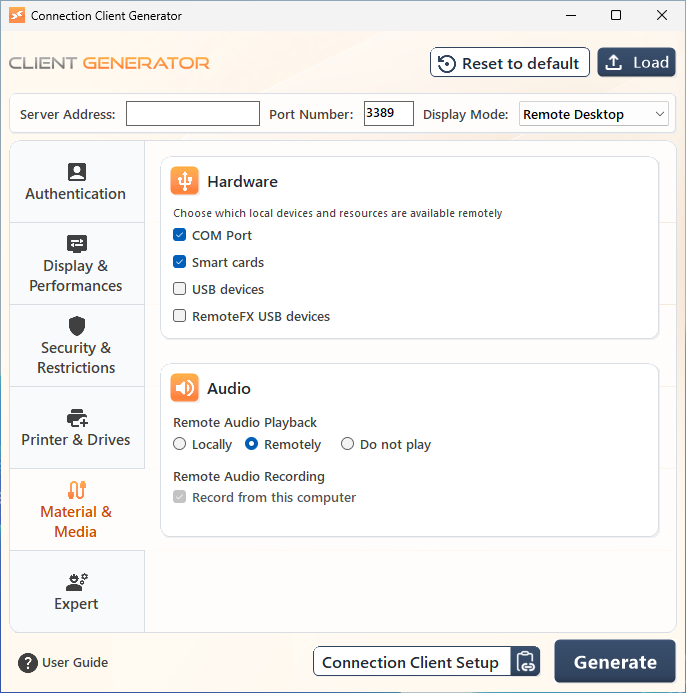
Si vous utilisez un fichier .connect, la même option peut être trouvée dans le Générateur de Client, dans « Matériel et Médias » > « Audio » > « Lecture Audio à Distance » > « À Distance ».
Paramètres pour les applications utilisant la webcam et le microphone virtuels
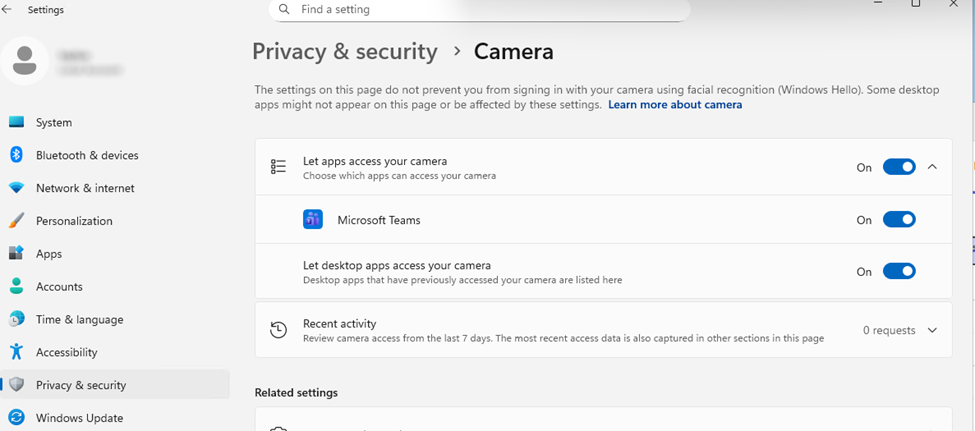
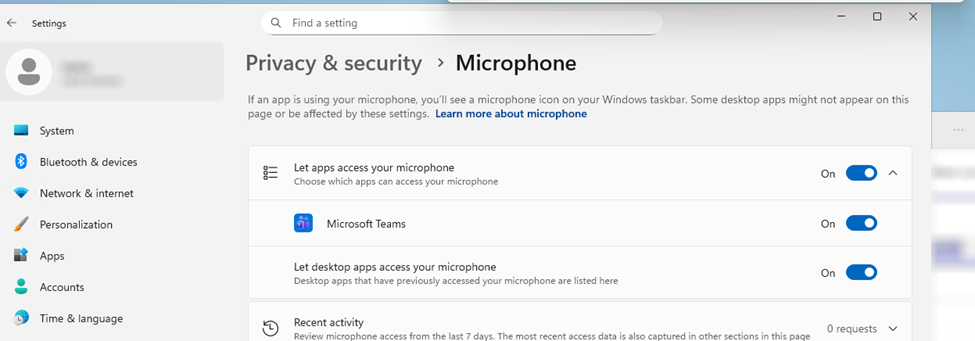
Pour rendre la webcam et le microphone virtuels accessibles par les applications, vous devrez peut-être d'abord leur accorder l'autorisation.
Pour ce faire, une fois connecté à votre serveur Remote Access via RDP, allez dans les paramètres Windows “Confidentialité et sécurité”, puis autorisez votre application à accéder à votre caméra et à votre microphone.
Où trouver la configuration du client Webcam Bridge
Le programme d'installation du client Webcam Bridge "Setup-WebcamBridge-Client.exe" se trouve directement dans "C:\Program Files (x86)\TSplus-WebcamBridge-Server\client".
La configuration du client de connexion de TSplus Remote Access intègre également la configuration du client Webcam Bridge, donc l'installation du client de connexion installera également le client Webcam Bridge.
Si la partie serveur Webcam Bridge est installée sur un serveur TSplus Remote Access, vous pouvez également compter sur le “Setup-ConnectionClient.exe” dans “C:\Program Files (x86)\TSplus\Clients\WindowsClient”.
Commencer
Supposant que toutes les conditions préalables soient remplies, lorsque vous vous connectez à votre serveur via RDP, vous pourrez désormais utiliser les périphériques virtuels suivants lors de votre session à distance :
- la webcam “Virtual Webcam”
- le haut-parleur "Virtual Audio Speaker"
- le microphone « Microphone Audio Virtuel »
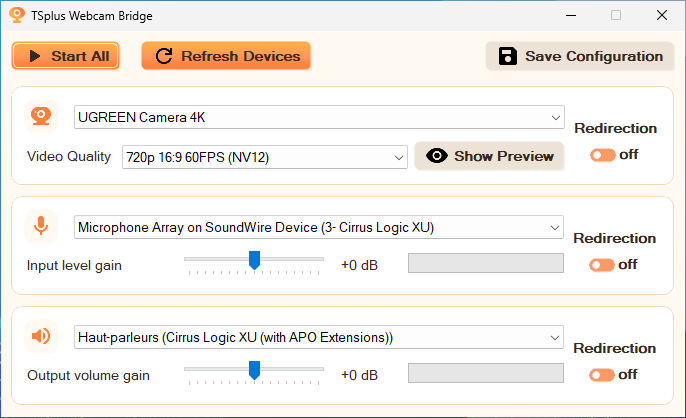
Pour gérer quels appareils locaux de webcam/audio utiliser et rediriger vers ces appareils virtuels, utilisez le fichier WebcamBridge.exe.
Pour commencer la redirection de vos appareils locaux, sélectionnez d'abord la webcam ainsi que le format d'image que vous souhaitez utiliser, puis appuyez sur le bouton de basculement de redirection.
Si vous devez rediriger un périphérique local (caméra/microphone/haut-parleurs/casques) qui n'a pas encore été branché, il vous suffit de le brancher et de cliquer sur le bouton « Actualiser les périphériques » pour mettre à jour la liste des périphériques locaux disponibles.
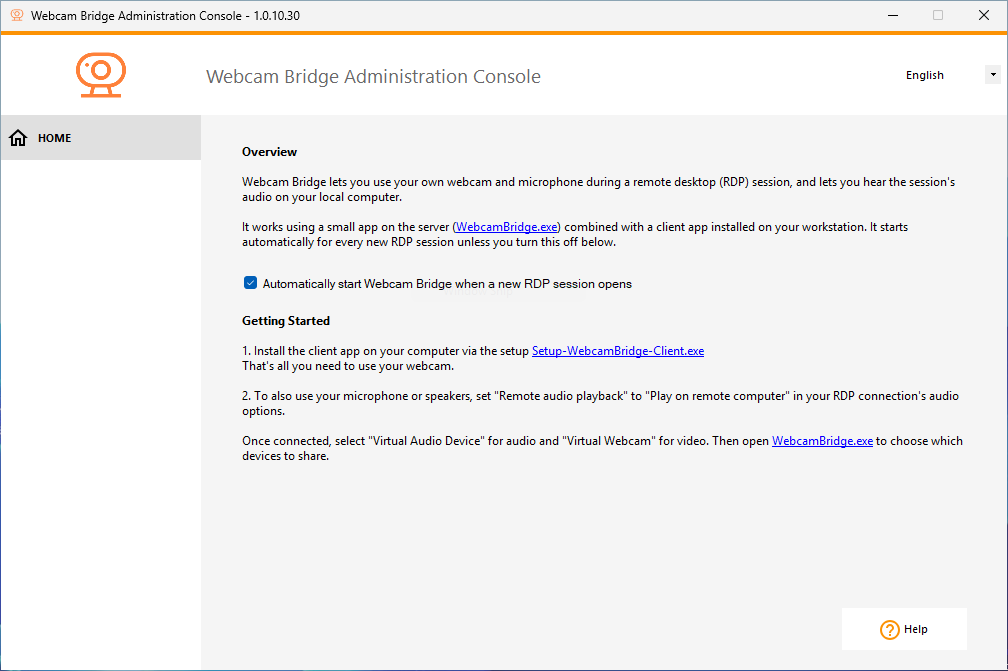
Remarque : vous pouvez configurer WebcamBridge.exe pour qu'il démarre automatiquement lorsqu'une nouvelle session RDP s'ouvre. Pour ce faire, accédez à la console d'administration de Webcam Bridge via la section AdminTool > Addons, ou directement via le fichier WebcamBridgeAdmin.exe, et cochez la case associée.
Limitations
-
Dans les configurations multi-utilisateurs, la redirection audio complète n'est prise en charge que lorsque le composant serveur WebcamBridge fonctionne sur Windows Server.
Sur Windows Pro, l'entrée/sortie audio peut être redirigée par une seule session RDP à la fois : la session ouverte le plus récemment prend le contrôle.
Les sessions précédentes perdent la redirection du microphone et des haut-parleurs. -
Webcam Bridge ne fonctionne pas sur la session HTML5
Dépannage et journalisation
Si l'add-on Webcam Bridge ne fonctionne pas correctement, assurez-vous d'abord que toutes les conditions préalables énumérées ci-dessus sont remplies.
Une fois les prérequis confirmés, collectez les journaux des deux composants, car Webcam Bridge est divisé en un côté station de travail et un côté serveur :
-
Sur le côté de la station de travail, récupérez :
- Tous les fichiers journaux dans “%USERPROFILE%\Webcam Bridge Client\logs”
-
Sur le serveur, récupérez :
- Tous les fichiers journaux "Service" dans "C:\Program Files (x86)\TSplus-WebcamBridge-Server\logs"
- Tous les fichiers journaux "User" dans "C:\Program Files (x86)\TSplus-WebcamBridge-Server\logs\users\username_you_connected_with_to_reproduce_the_problem"