

Puente de Webcam
Resumen
Webcam Bridge permite a los usuarios en una sesión de Escritorio Remoto (RDP) que:
- Usar sus cámaras web locales en la sesión remota
- Usar sus micrófonos locales en la sesión remota
- Escuchar el audio de la sesión remota a través de los altavoces/auriculares de su computadora local.
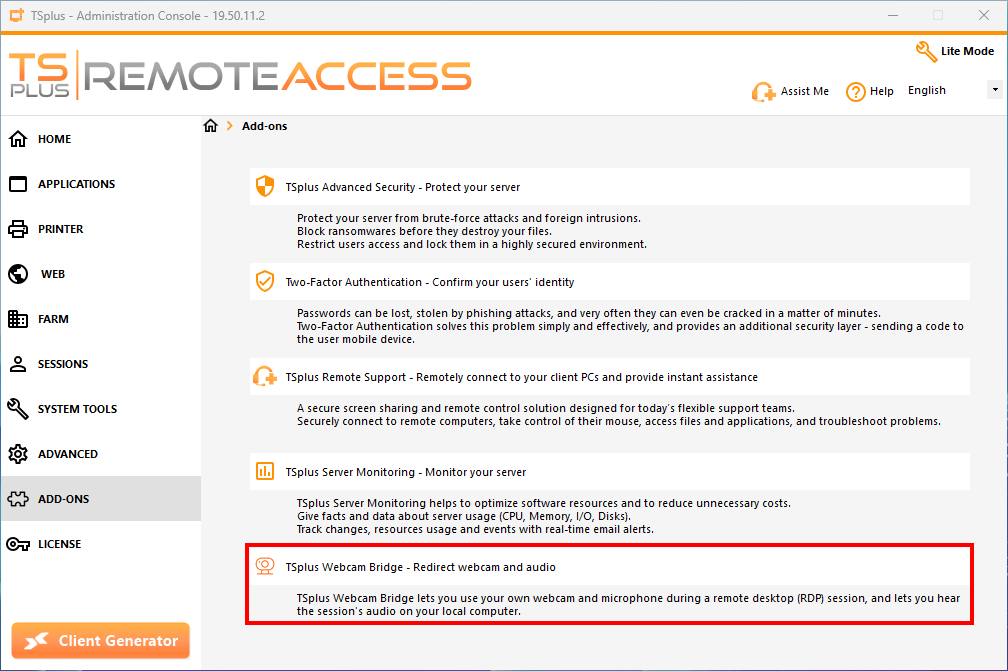
Webcam Bridge se presenta como un complemento de Remote Access, y su consola de administración está disponible en la sección AdminTool > Complementos.
Requisitos
En el lado del servidor:
- Una licencia válida de TSplus Remote Access Enterprise
- Servidor de puente de webcam instalado
En el lado de la estación de trabajo:
- Cliente de Webcam Bridge instalado en la estación de trabajo
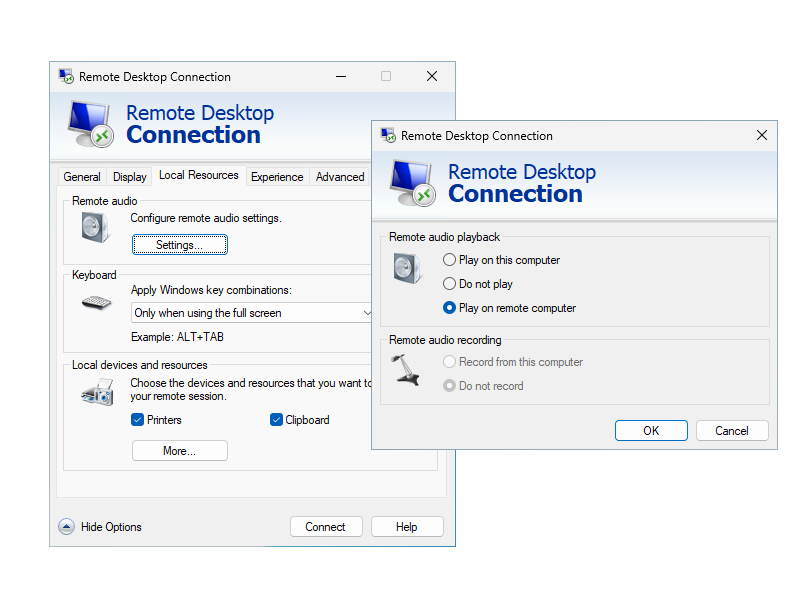
- Para la redirección de audio solamente, la opción RDP "Reproducción de audio remoto" deberá configurarse en "Reproducir en el equipo remoto".
Esta opción se puede encontrar en las opciones de mstsc, en "Recursos locales" > "Audio remoto" > "Configuración".
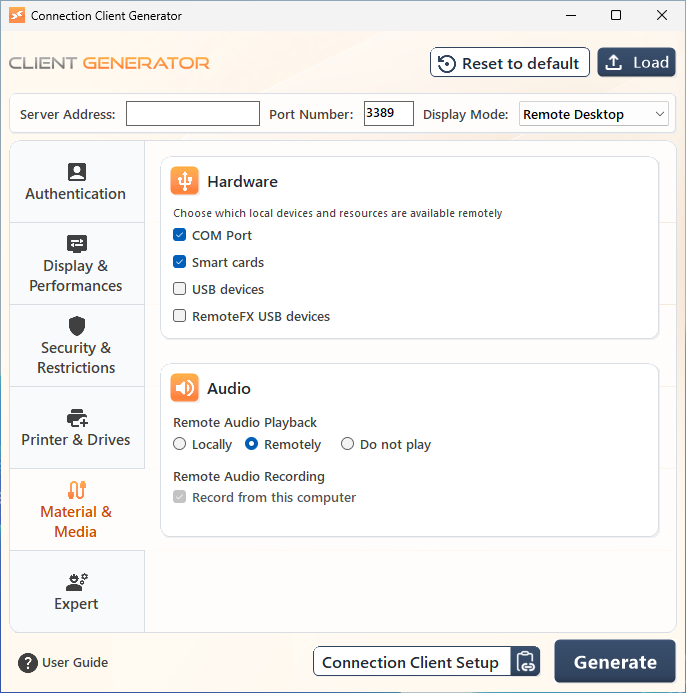
Si utiliza un archivo .connect, la misma opción se puede encontrar en el Generador de Clientes, en “Material y Medios” > “Audio” > “Reproducción de Audio Remota” > “Remotamente”.
Configuraciones para aplicaciones que utilizan la cámara web virtual y el micrófono
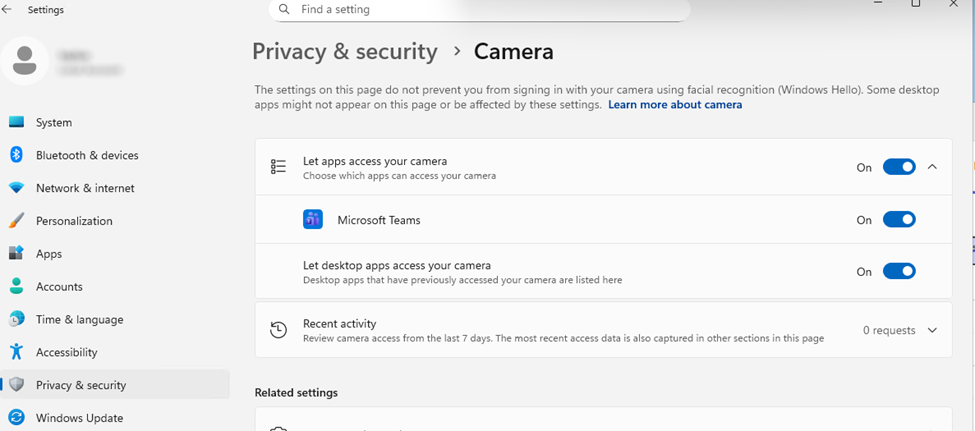
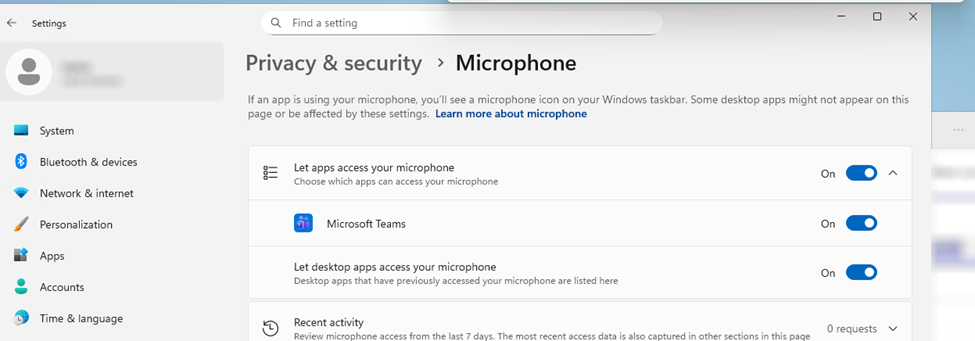
Para que la cámara web virtual y el micrófono sean accesibles por las aplicaciones, es posible que primero necesite permitirles el acceso.
Para hacerlo, una vez conectado a su servidor de Remote Access a través de RDP, vaya a la configuración de Windows "Privacidad y seguridad", y luego permita que su aplicación acceda a su cámara y su micrófono.
Dónde encontrar la configuración del cliente Webcam Bridge
La configuración del cliente Webcam Bridge “Setup-WebcamBridge-Client.exe” se puede encontrar directamente en “C:\Program Files (x86)\TSplus-WebcamBridge-Server\client”.
La configuración del cliente de conexión de TSplus Remote Access también incluye la configuración del cliente Webcam Bridge, por lo que instalar el cliente de conexión también instalará el cliente Webcam Bridge.
Si la parte del servidor Webcam Bridge está instalada en un servidor TSplus Remote Access, también puede confiar en el “Setup-ConnectionClient.exe” en “C:\Program Files (x86)\TSplus\Clients\WindowsClient”.
Comenzando
Suponiendo que se cumplan todos los requisitos previos, cuando se conecte a su servidor a través de RDP, ahora podrá utilizar los siguientes dispositivos virtuales en su sesión remota:
- la cámara web "Virtual Webcam"
- el altavoz "Virtual Audio Speaker"
- el micrófono “Virtual Audio Microphone”
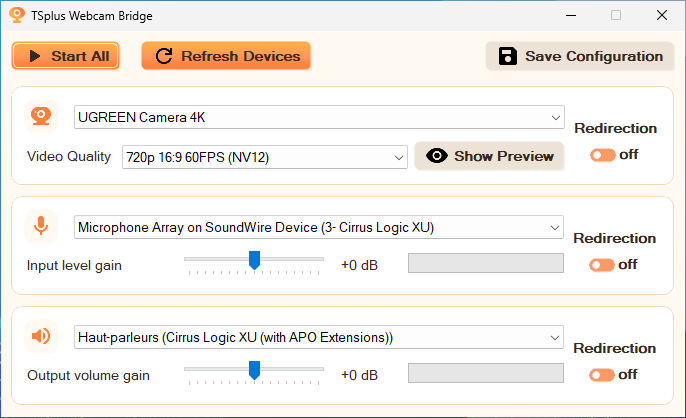
Para gestionar qué dispositivos de webcam/audio locales utilizar y redirigir a estos dispositivos virtuales, utiliza el archivo WebcamBridge.exe.
Para comenzar la redirección de tus dispositivos locales, selecciona primero la cámara web así como el formato de imagen que deseas utilizar, luego presiona el botón de alternancia de Redirección.
Si necesita redirigir un dispositivo local (cámara web/micrófono/altavoz/audífonos) que aún no ha sido conectado, simplemente conéctelo y presione el botón "Actualizar dispositivos" para actualizar la lista de dispositivos locales disponibles.
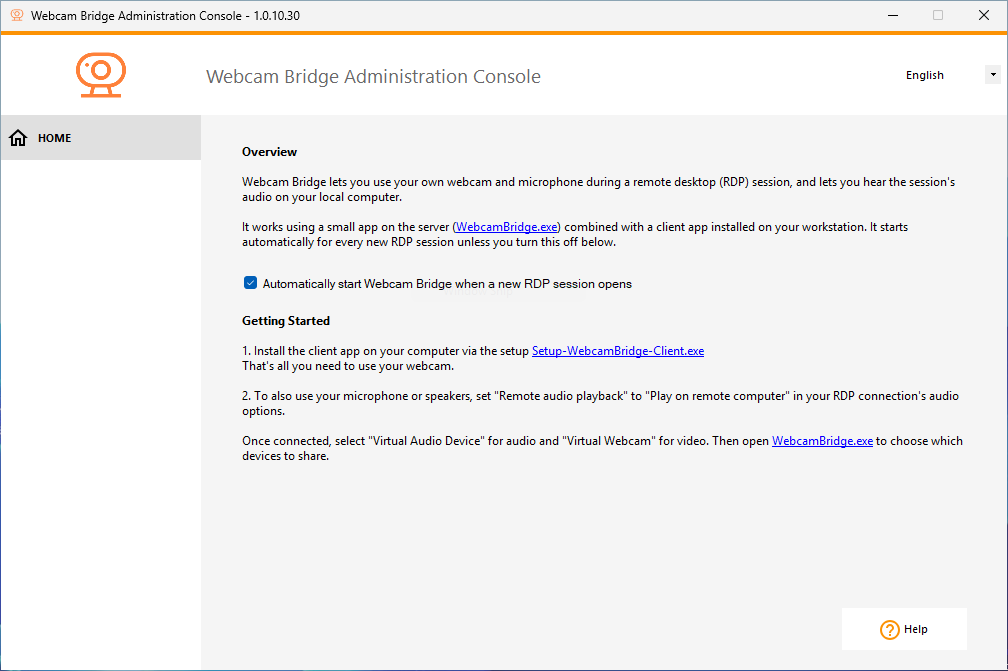
Nota: puedes configurar el WebcamBridge.exe para que se inicie automáticamente cuando se abra una nueva sesión RDP. Para hacerlo, accede a la Consola de Administración de Webcam Bridge a través de la sección AdminTool > Complementos, o directamente a través del archivo WebcamBridgeAdmin.exe, y marca la casilla correspondiente.
Limitaciones
-
En configuraciones de múltiples usuarios, la redirección de audio completa solo es compatible cuando el componente del servidor WebcamBridge se ejecuta en Windows Server.
En Windows Pro, la entrada/salida de audio puede ser redirigida por solo una sesión RDP a la vez: la sesión abierta más recientemente toma el control.
Las sesiones anteriores pierden la redirección de micrófono y altavoces. -
Webcam Bridge no funciona en la sesión HTML5
Solución de problemas y registro
Si el complemento Webcam Bridge no está funcionando correctamente, primero asegúrese de que se cumplan todos los requisitos previos mencionados anteriormente.
Una vez que se confirmen los requisitos previos, recolecte registros de ambos componentes, ya que Webcam Bridge se divide en un lado de estación de trabajo y un lado de servidor:
-
En el lado de la estación de trabajo, recuperar:
- Todos los archivos de registro en “%USERPROFILE%\Webcam Bridge Client\logs”
-
En el lado del servidor, recuperar:
- Todos los archivos de registro de "Servicio" en "C:\Program Files (x86)\TSplus-WebcamBridge-Server\logs"
- Todos los archivos de registro de "Usuario" en "C:\Program Files (x86)\TSplus-WebcamBridge-Server\logs\users\username_you_connected_with_to_reproduce_the_problem"