

Ponte de Webcam
Visão geral
Webcam Bridge permite que os usuários em uma sessão de Remote Desktop (RDP) possam:
- Use suas webcams locais na sessão remota
- Use seus microfones locais na sessão remota
- Ouça o áudio da sessão remota através dos alto-falantes/fones de ouvido do computador local.
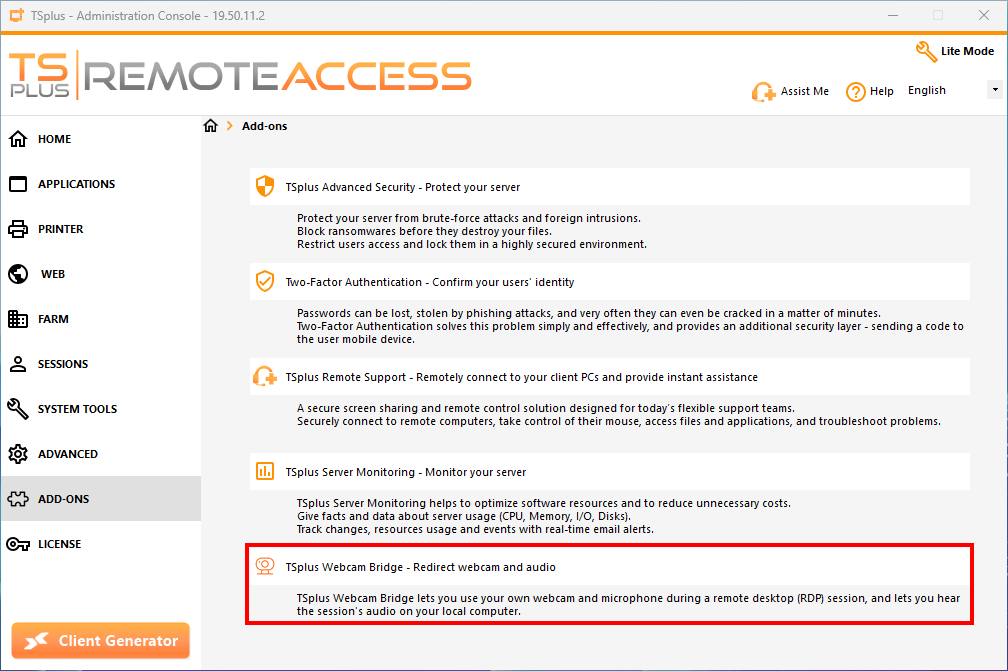
Webcam Bridge é introduzido como um complemento do Remote Access, e seu console de administração está disponível na seção AdminTool > Addons.
Requisitos
No lado do servidor:
- Uma licença válida do TSplus Remote Access Enterprise
- Servidor Webcam Bridge instalado
No lado da estação de trabalho:
- Cliente Webcam Bridge instalado na estação de trabalho
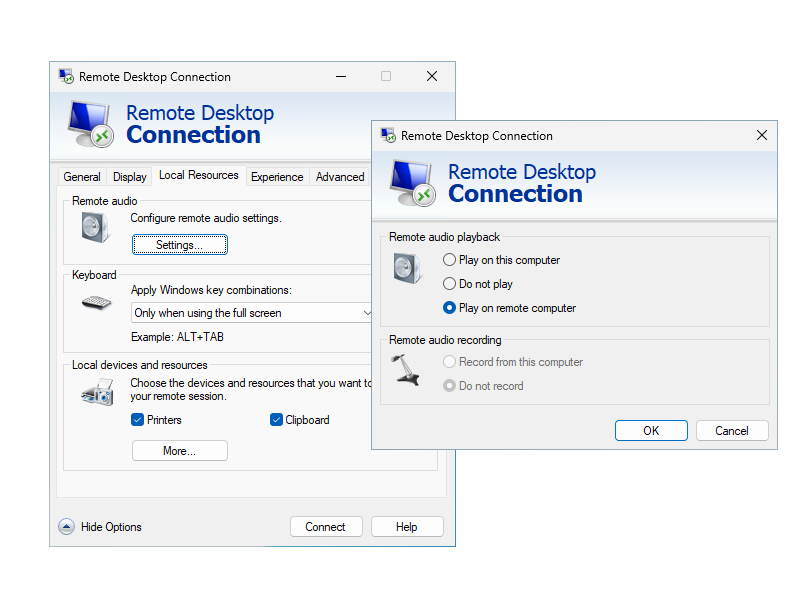
- Para redirecionamento de áudio apenas, a opção RDP "Reprodução de áudio remoto" precisará ser definida como "Reproduzir no computador remoto".
Esta opção pode ser encontrada nas opções do mstsc, em "Recursos Locais" > "Áudio Remoto" > "Configurações".
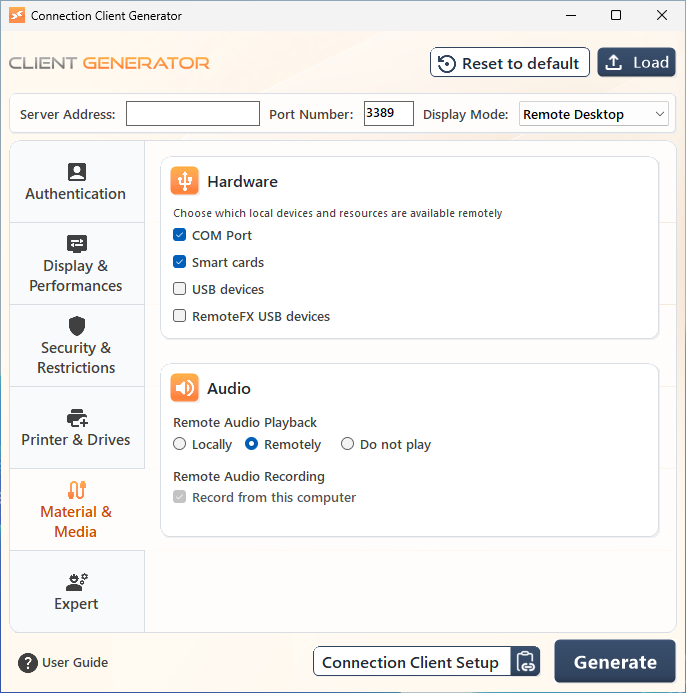
Se você usar um arquivo .connect, a mesma opção pode ser encontrada no Gerador de Cliente, em “Material e Mídia” > “Áudio” > “Reprodução de Áudio Remota” > “Remotamente”.
Configurações para aplicativos que utilizam a webcam e o microfone virtuais
Para tornar a webcam e o microfone virtuais acessíveis por aplicativos, pode ser necessário permitir isso primeiro.
Para fazer isso, uma vez conectado ao seu servidor de Remote Access via RDP, vá para as configurações do Windows “Privacidade e Segurança” e, em seguida, permita que seu aplicativo acesse sua câmera e seu microfone.
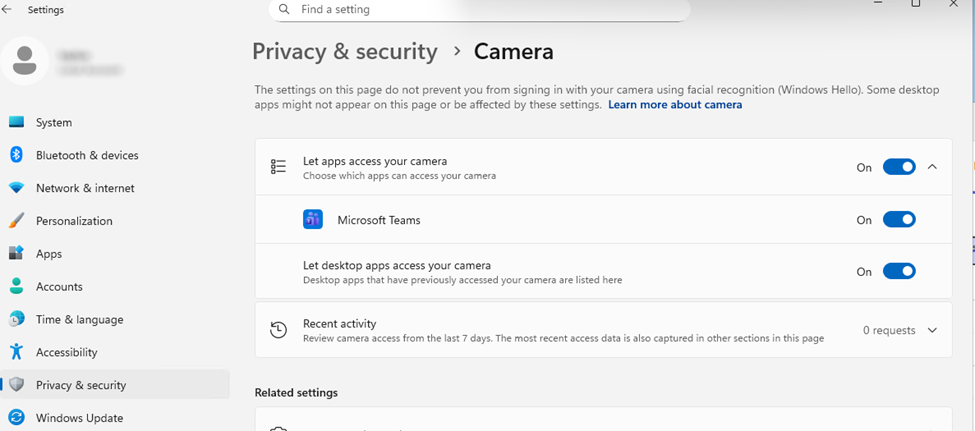
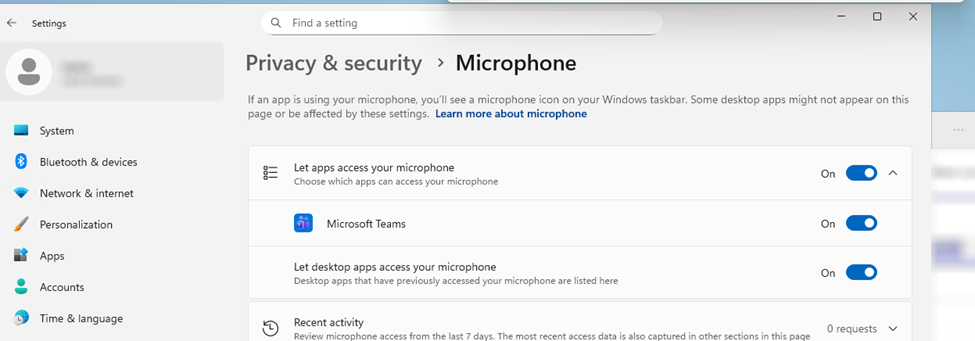
Onde encontrar a configuração do Cliente Webcam Bridge
O setup do Cliente Webcam Bridge “Setup-WebcamBridge-Client.exe” pode ser encontrado diretamente em “C:\Program Files (x86)\TSplus-WebcamBridge-Server\client”.
A configuração do Cliente de Conexão do TSplus Remote Access também incorpora a configuração do cliente Webcam Bridge, portanto, instalar o cliente de conexão também instalará o cliente Webcam Bridge.
Se a parte do servidor Webcam Bridge estiver instalada em um servidor TSplus Remote Access, você também pode contar com o “Setup-ConnectionClient.exe” em “C:\Program Files (x86)\TSplus\Clients\WindowsClient”.
Começando
Supondo que todos os pré-requisitos sejam atendidos, ao se conectar ao seu servidor via RDP, você agora poderá usar os seguintes dispositivos virtuais em sua sessão remota:
- a webcam “Virtual Webcam”
- o alto-falante “Virtual Audio Speaker”
- o microfone “Virtual Audio Microphone”
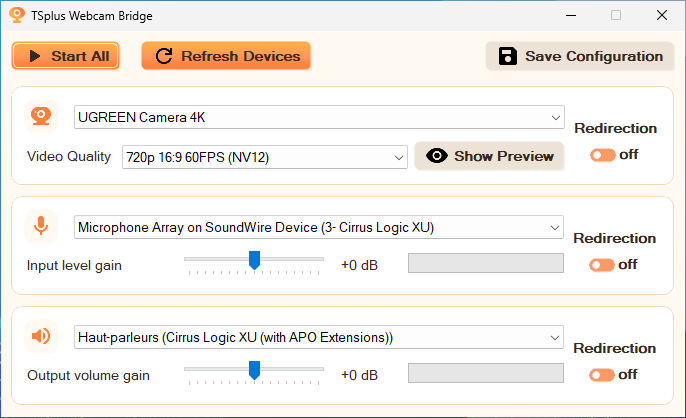
Para gerenciar quais dispositivos de webcam/audio locais usar e redirecionar para esses dispositivos virtuais, use o arquivo WebcamBridge.exe.
Para iniciar a redireção dos seus dispositivos locais, selecione primeiro a webcam, bem como o formato de imagem que deseja usar, e depois pressione o botão de alternância de Redireção.
Se você precisar redirecionar um dispositivo local (webcam/microfone/alto-falante/fones de ouvido) que ainda não foi conectado, basta conectá-lo e clicar no botão “Atualizar Dispositivos” para atualizar a lista de dispositivos locais disponíveis.
Nota: você pode configurar o WebcamBridge.exe para iniciar automaticamente quando uma nova sessão RDP é aberta. Para fazer isso, acesse o Console de Administração do Webcam Bridge através da seção AdminTool > Addons, ou diretamente pelo arquivo WebcamBridgeAdmin.exe, e marque a caixa de seleção associada.
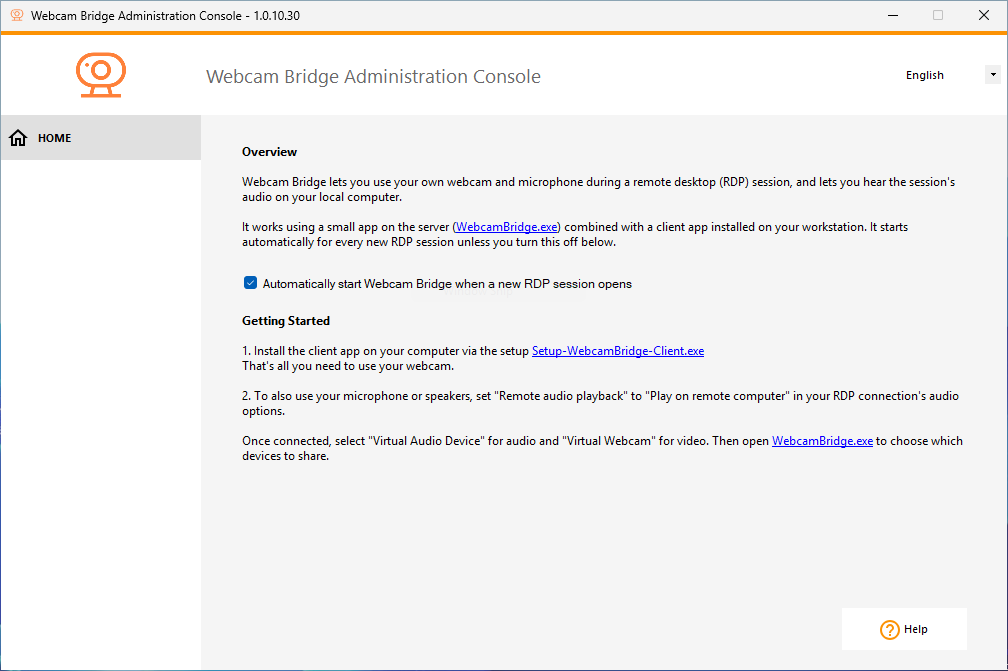
Limitações
-
Em configurações de múltiplos usuários, a redireção de áudio completa é suportada apenas quando o componente do servidor WebcamBridge é executado no Windows Server.
No Windows Pro, a entrada/saída de áudio pode ser redirecionada por apenas uma sessão RDP por vez: a sessão mais recentemente aberta assume.
As sessões anteriores perdem a redireção de microfone e alto-falante. -
Webcam Bridge não funciona em sessão HTML5
Solução de Problemas e Registro
Se o complemento Webcam Bridge não estiver funcionando corretamente, primeiro verifique se todos os pré-requisitos listados acima foram atendidos.
Uma vez confirmados os pré-requisitos, colete os logs de ambos os componentes, pois o Webcam Bridge é dividido em um lado de estação de trabalho e um lado de servidor:
-
No lado da estação de trabalho, recupere:
- Todos os arquivos de log em “%USERPROFILE%\Webcam Bridge Client\logs”
-
No lado do servidor, recupere:
- Todos os arquivos de log de "Serviço" em "C:\Program Files (x86)\TSplus-WebcamBridge-Server\logs"
- Todos os arquivos de log do “Usuário” em “C:\Program Files (x86)\TSplus-WebcamBridge-Server\logs\users\username_you_connected_with_to_reproduce_the_problem”