

웹캠 브리지
개요
웹캠 브리지는 원격 데스크톱(RDP) 세션에서 사용자가 다음을 수행할 수 있도록 합니다:
- 원격 세션에서 로컬 웹캠을 사용하세요.
- 원격 세션에서 로컬 마이크를 사용하세요.
- 원격 세션 오디오를 로컬 컴퓨터 스피커/헤드폰을 통해 들으세요.
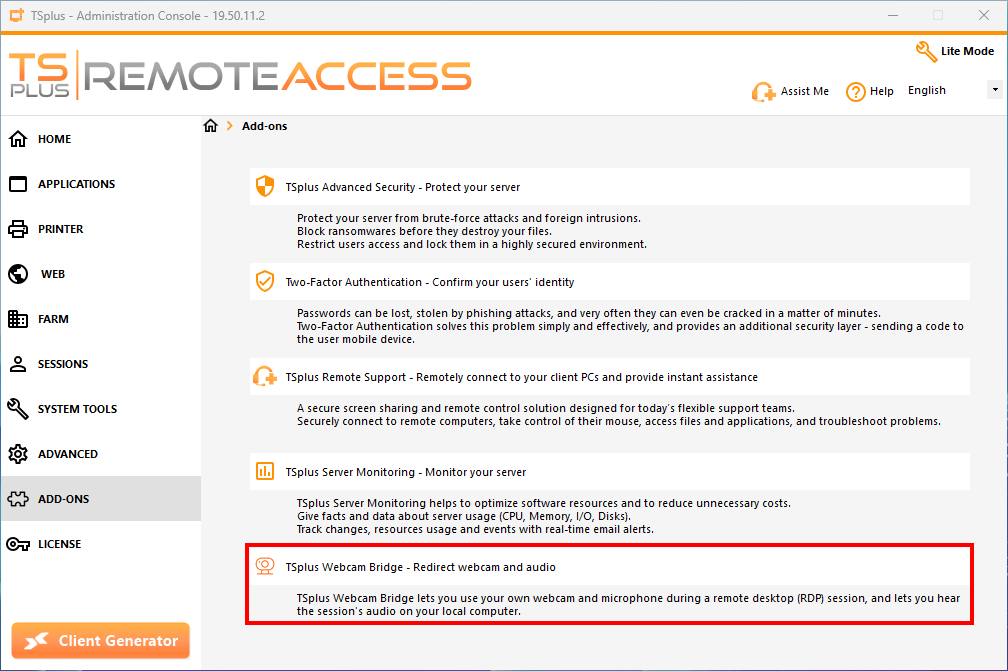
Webcam Bridge는 Remote Access의 추가 기능으로 소개되며, 관리 콘솔은 AdminTool > Addons 섹션에서 사용할 수 있습니다.
요구 사항
서버 측에서:
- 유효한 TSplus Remote Access Enterprise 라이센스
- 웹캠 브리지 서버 설치됨
작업 공간 측에서:
- 워크스테이션에 설치된 웹캠 브리지 클라이언트
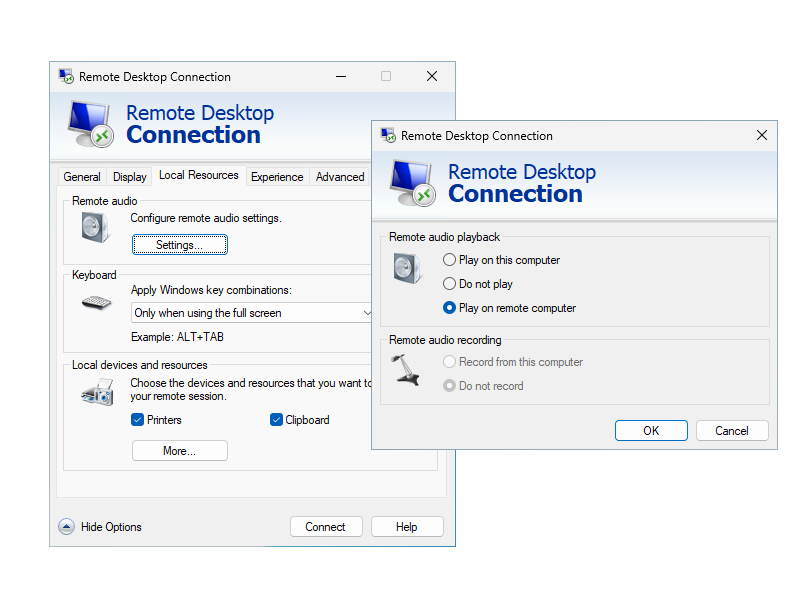
- 오디오 리디렉션만을 위해 RDP 옵션 "원격 오디오 재생"을 "원격 컴퓨터에서 재생"으로 설정해야 합니다.
이 옵션은 mstsc 옵션의 "로컬 리소스" > "원격 오디오" > "설정"에서 찾을 수 있습니다.
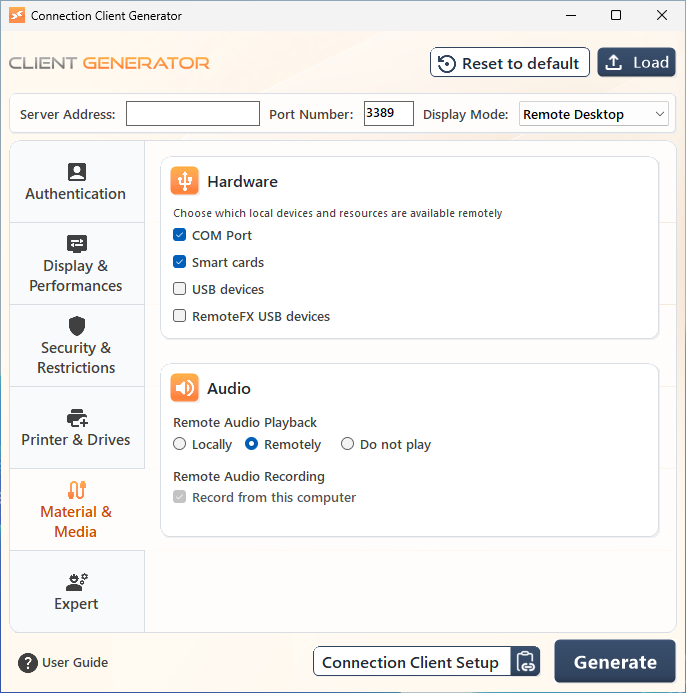
.connect 파일을 사용하는 경우, 동일한 옵션은 클라이언트 생성기에서 “자료 및 미디어” > “오디오” > “원격 오디오 재생” > “원격으로”에서 찾을 수 있습니다.
가상 웹캠 및 마이크를 사용하는 애플리케이션에 대한 설정
응용 프로그램에서 가상 웹캠과 마이크에 접근할 수 있도록 하려면 먼저 이를 허용해야 할 수 있습니다.
연결된 후 RDP를 통해 Remote Access 서버에 접속하면 Windows 설정의 “개인정보 보호 및 보안”으로 이동하여 애플리케이션이 카메라와 마이크에 접근할 수 있도록 허용하세요.
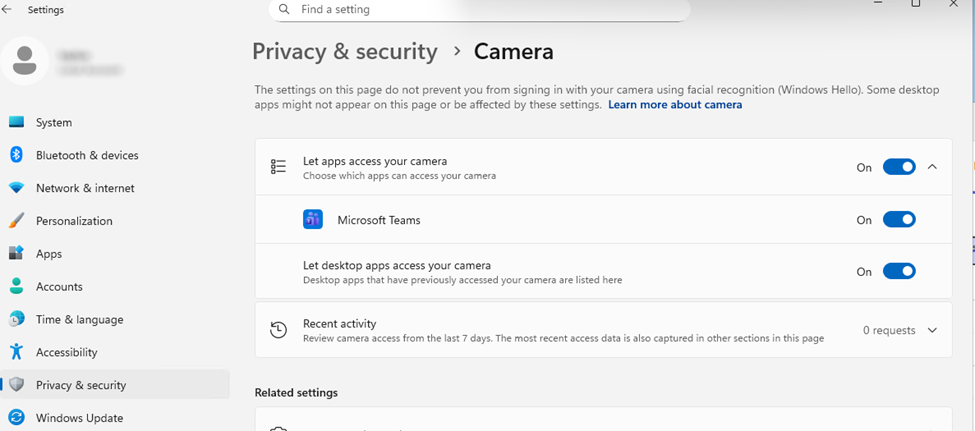
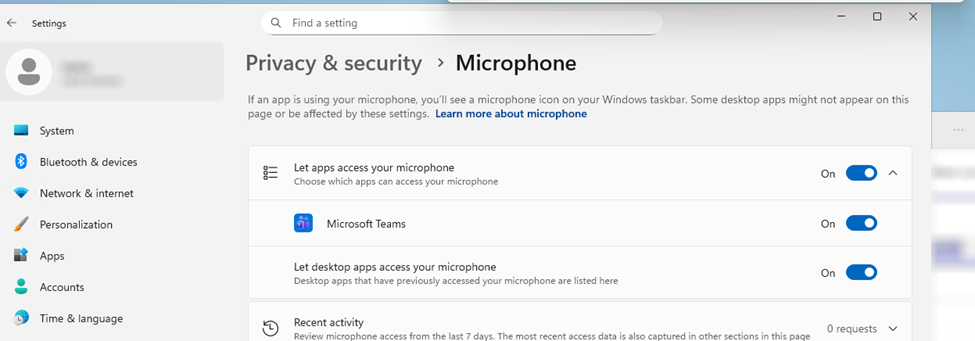
웹캠 브리지 클라이언트 설정 찾는 곳
웹캠 브리지 클라이언트 설치 파일 “Setup-WebcamBridge-Client.exe”는 “C:\Program Files (x86)\TSplus-WebcamBridge-Server\client”에서 직접 찾을 수 있습니다.
TSplus Remote Access의 연결 클라이언트 설정에는 Webcam Bridge 클라이언트 설정도 포함되어 있으므로, 연결 클라이언트를 설치하면 Webcam Bridge 클라이언트도 설치됩니다.
웹캠 브리지 서버 부분이 TSplus Remote Access 서버에 설치되어 있으면 "C:\Program Files (x86)\TSplus\Clients\WindowsClient"에 있는 "Setup-ConnectionClient.exe"를 사용할 수 있습니다.
시작하기
필수 조건이 모두 충족되었다고 가정할 때, RDP를 통해 서버에 연결하면 이제 원격 세션에서 다음 가상 장치를 사용할 수 있습니다:
- “가상 웹캠” 웹캠
- “가상 오디오 스피커” 스피커
- “가상 오디오 마이크” 마이크
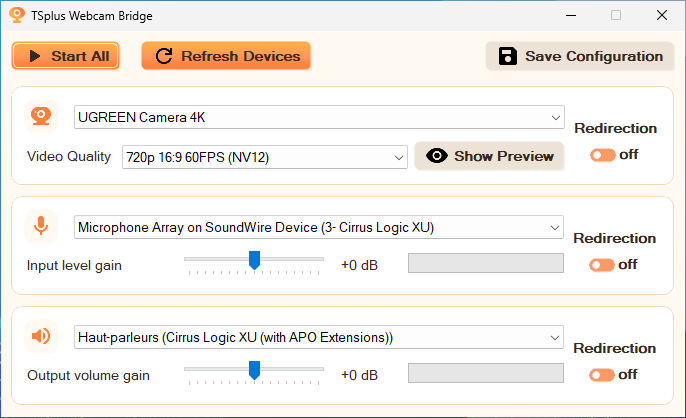
로컬 웹캠/오디오 장치를 관리하고 이러한 가상 장치로 리디렉션하려면 WebcamBridge.exe 파일을 사용하십시오.
로컬 장치의 리디렉션을 시작하려면 먼저 사용하려는 웹캠과 이미지 형식을 선택한 다음 리디렉션 토글 버튼을 누르십시오.
로컬 장치(웹캠/마이크/스피커/헤드폰)를 아직 연결하지 않았다면, 장치를 연결한 후 “장치 새로 고침” 버튼을 눌러 사용 가능한 로컬 장치 목록을 업데이트하세요.
웹캠브리지.exe가 새로운 RDP 세션이 열릴 때 자동으로 시작되도록 구성할 수 있습니다. 그렇게 하려면 AdminTool > Addons 섹션을 통해 웹캠 브리지 관리 콘솔에 접근하거나 웹캠브리지관리자.exe 파일을 직접 열고 관련 체크박스를 선택하십시오.
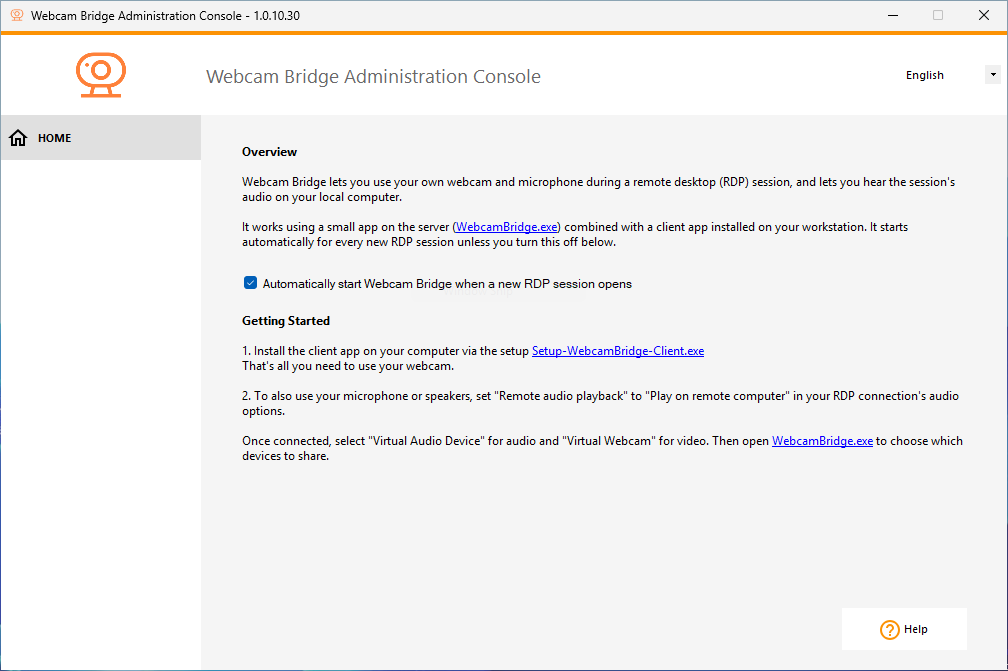
제한 사항
-
다중 사용자 설정에서는 WebcamBridge 서버 구성 요소가 Windows Server에서 실행될 때만 전체 오디오 리디렉션이 지원됩니다.
Windows Pro에서는 오디오 입력/출력을 한 번에 하나의 RDP 세션으로만 리디렉션할 수 있습니다: 가장 최근에 열린 세션이 차지합니다.
이전 세션은 마이크 및 스피커 리디렉션을 잃습니다. -
Webcam Bridge는 HTML5 세션에서 작동하지 않습니다.
문제 해결 및 로깅
웹캠 브리지 추가 기능이 제대로 작동하지 않는 경우, 먼저 위에 나열된 모든 필수 조건이 충족되었는지 확인하십시오.
필수 조건이 확인되면, Webcam Bridge가 워크스테이션 측과 서버 측으로 나뉘어 있으므로 두 구성 요소에서 로그를 수집하십시오.
-
작업 공간 측에서 가져오기:
- “%USERPROFILE%\Webcam Bridge Client\logs”의 모든 로그 파일
-
서버 측에서 검색:
- "C:\Program Files (x86)\TSplus-WebcamBridge-Server\logs"의 모든 "서비스" 로그 파일
- 모든 "사용자" 로그 파일은 "C:\Program Files (x86)\TSplus-WebcamBridge-Server\logs\users\username_you_connected_with_to_reproduce_the_problem"에 있습니다.