

网络摄像头桥接
概述
Webcam Bridge 允许用户在远程桌面 (RDP) 会话中:
- 在远程会话中使用他们的本地摄像头
- 在远程会话中使用他们的本地麦克风
- 通过他们的本地计算机扬声器/耳机听取远程会话音频
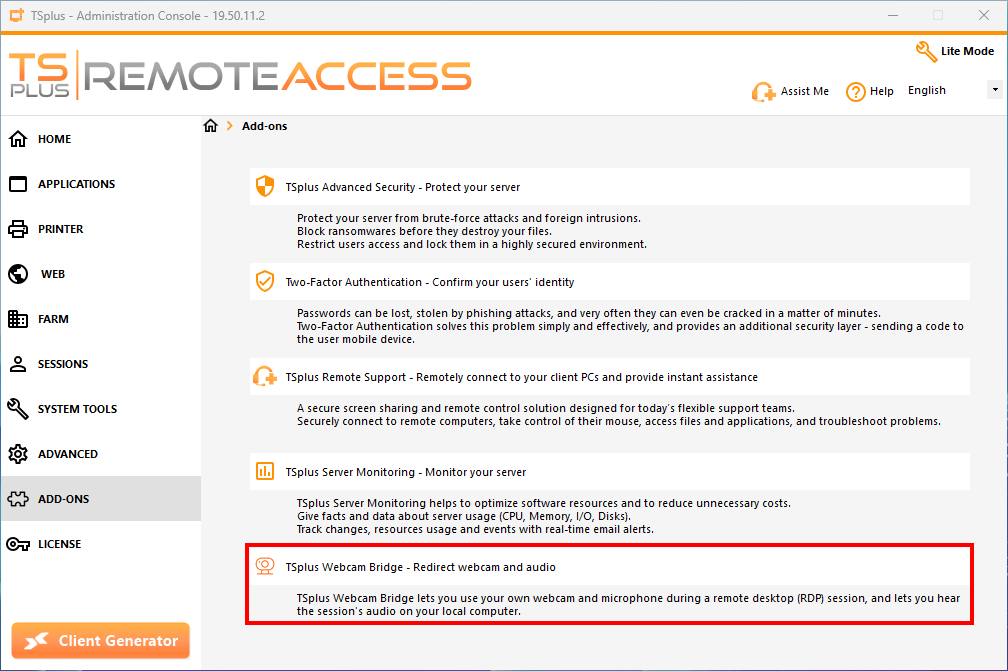
Webcam Bridge作为Remote Access的一个附加组件被引入,其管理控制台可在AdminTool > Addons部分找到。
要求
在服务器端:
- 有效的TSplus Remote Access企业许可证
- 已安装网络摄像头桥接服务器
在工作站端:
- 在工作站上安装的网络摄像头桥接客户端
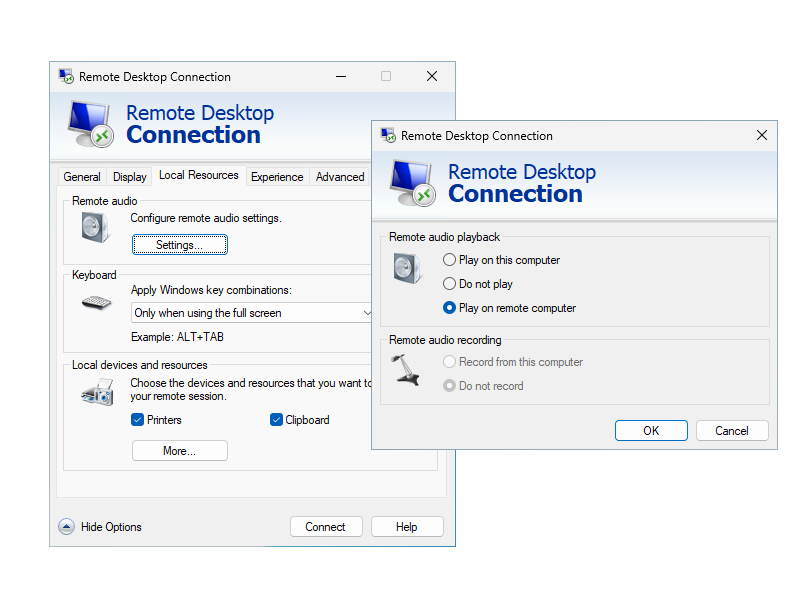
- 仅对于音频重定向,RDP选项“远程音频播放”需要设置为“在远程计算机上播放”
此选项可以在mstsc选项中找到,在“本地资源” > “远程音频” > “设置”中。
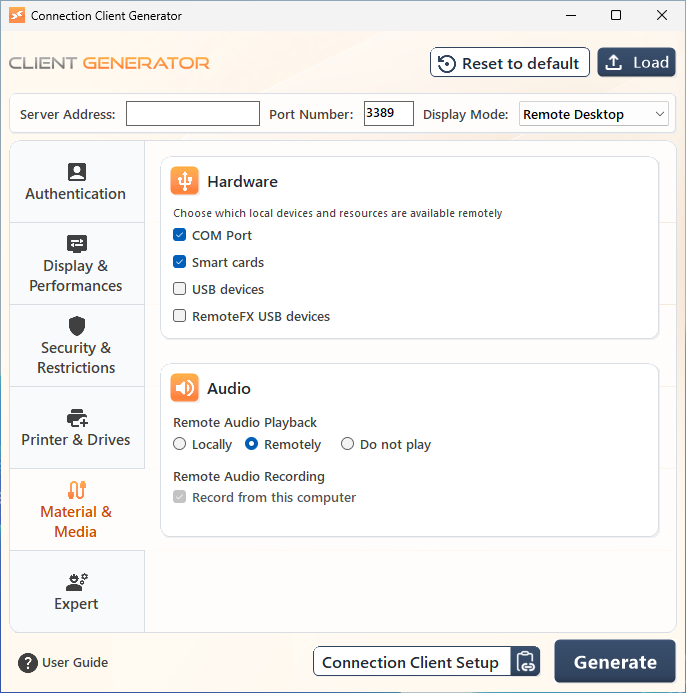
如果您使用 .connect 文件,可以在客户端生成器中找到相同的选项,路径为“材料与媒体” > “音频” > “远程音频播放” > “远程”。
使用虚拟网络摄像头和麦克风的应用程序设置
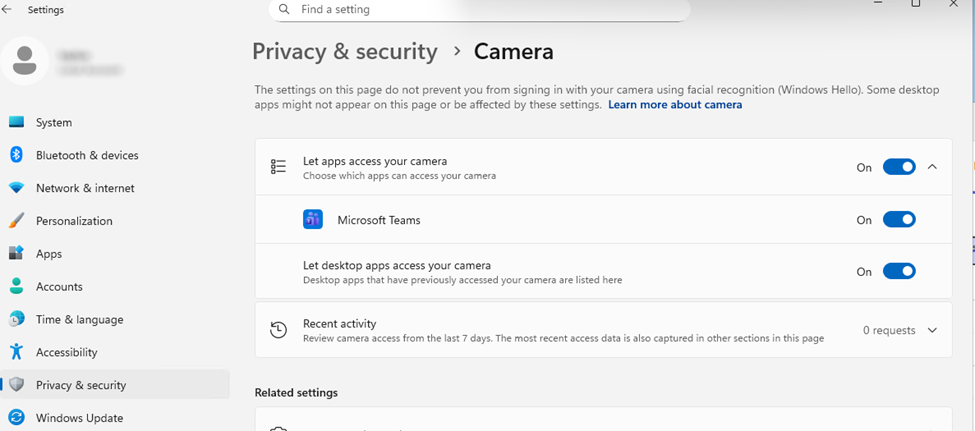
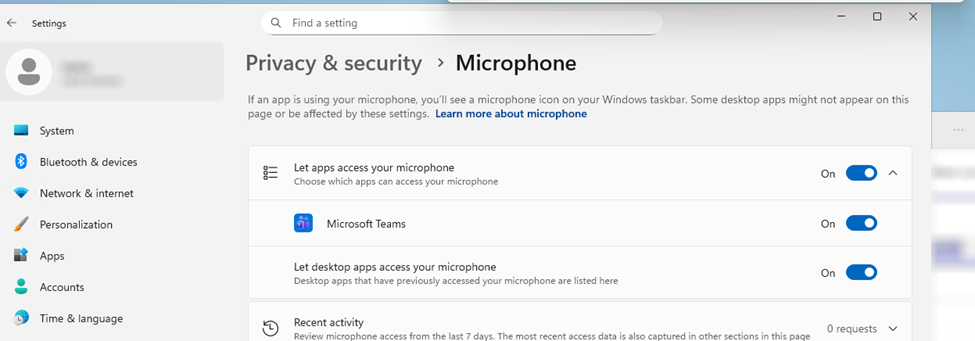
为了使虚拟摄像头和麦克风可以被应用程序访问,您可能需要先允许它们。
要做到这一点,一旦通过 RDP 连接到您的 Remote Access 服务器,请转到 Windows 设置中的“隐私与安全”,然后允许您的应用程序访问您的相机和麦克风。
在哪里找到Webcam Bridge Client设置
Webcam桥接客户端安装程序“Setup-WebcamBridge-Client.exe”可以直接在“C:\Program Files (x86)\TSplus-WebcamBridge-Server\client”中找到。
TSplus Remote Access的连接客户端设置还嵌入了Webcam Bridge客户端设置,因此安装连接客户端也会安装Webcam Bridge客户端。
如果Webcam Bridge服务器部分安装在TSplus Remote Access服务器上,您还可以依赖于“C:\Program Files (x86)\TSplus\Clients\WindowsClient”中的“Setup-ConnectionClient.exe”。
开始使用
假设所有先决条件都已满足,当您通过 RDP 连接到服务器时,您现在将能够在远程会话中使用以下虚拟设备:
- “虚拟网络摄像头”网络摄像头
- “虚拟音频扬声器”扬声器
- “虚拟音频麦克风”麦克风
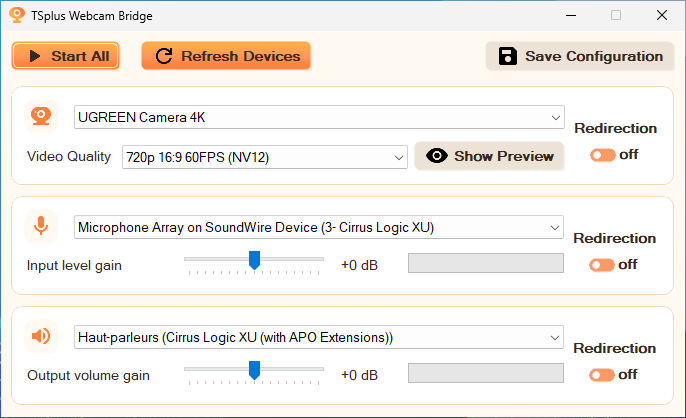
要管理使用哪些本地摄像头/音频设备并将其重定向到这些虚拟设备,请使用 WebcamBridge.exe 文件。
要开始重定向您的本地设备,请首先选择网络摄像头以及您想要使用的图像格式,然后按下重定向切换按钮。
如果您需要重定向尚未插入的本地设备(网络摄像头/麦克风/扬声器/耳机),只需插入设备并点击“刷新设备”按钮以更新可用本地设备的列表。
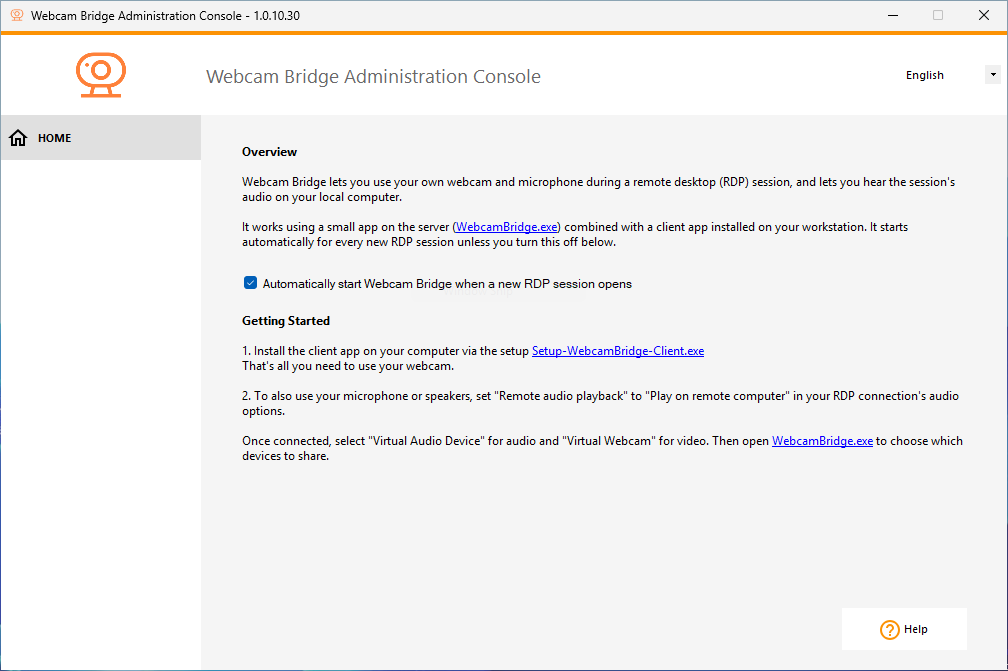
注意:您可以配置 WebcamBridge.exe 在新的 RDP 会话打开时自动启动。为此,请通过 AdminTool > 附加组件部分访问 Webcam Bridge 管理控制台,或直接通过 WebcamBridgeAdmin.exe 文件访问,并勾选相关复选框。
限制
-
在多用户设置中,只有当 WebcamBridge 服务器组件在 Windows Server 上运行时,才支持完整的音频重定向。
在Windows Pro上,音频输入/输出只能通过一个RDP会话进行重定向:最近打开的会话将接管。
早期会话失去麦克风和扬声器重定向。 -
Webcam Bridge 在 HTML5 会话中无法工作
故障排除与日志记录
如果Webcam Bridge附加组件无法正常工作,请首先确保满足上述所有先决条件。
一旦确认先决条件,请从两个组件收集日志,因为Webcam Bridge分为工作站端和服务器端:
-
在工作站端,检索:
- 所有日志文件在“%USERPROFILE%\Webcam Bridge Client\logs”
-
在服务器端,检索:
- 所有“服务”日志文件在“C:\Program Files (x86)\TSplus-WebcamBridge-Server\logs”中
- 所有“用户”日志文件在“C:\Program Files (x86)\TSplus-WebcamBridge-Server\logs\users\username_you_connected_with_to_reproduce_the_problem”