

Webcam-Brücke
Übersicht
Webcam Bridge ermöglicht es Benutzern in einer Remote Desktop (RDP)-Sitzung, zu:
- Verwenden Sie ihre lokalen Webcams in der Remote-Sitzung
- Verwenden Sie ihre lokalen Mikrofone in der Remote-Sitzung
- Hören Sie den Audio der Remote-Sitzung über die Lautsprecher/Kopfhörer ihres lokalen Computers.
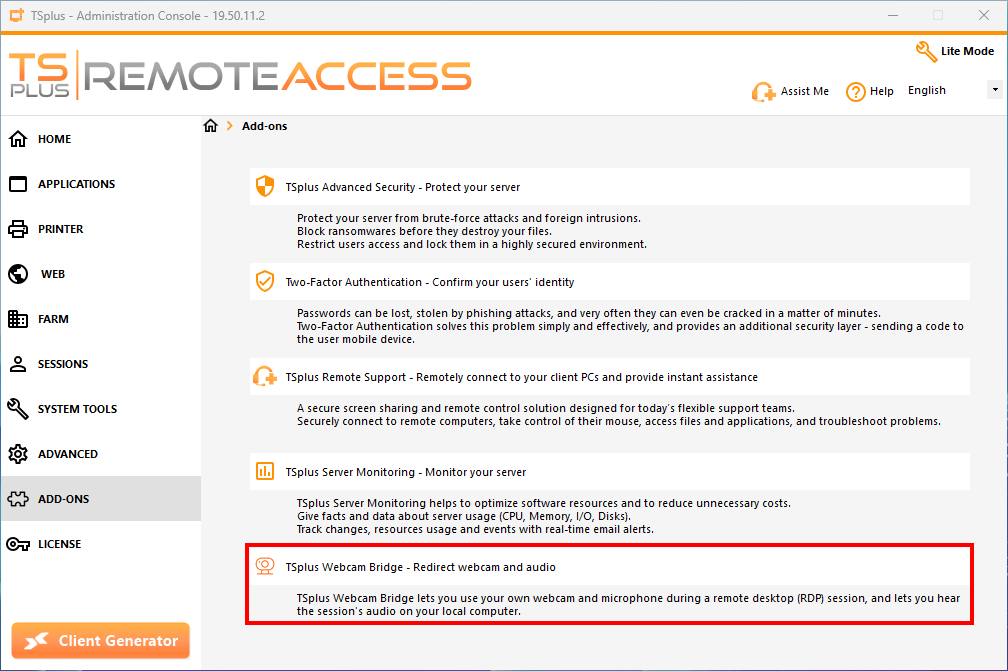
Webcam Bridge wird als Add-On von Remote Access eingeführt, und die Administrationskonsole ist im AdminTool > Addons-Bereich verfügbar.
Anforderungen
Auf der Serverseite:
- Eine gültige TSplus Remote Access Enterprise-Lizenz
- Webcam Bridge Server installiert
Auf der Arbeitsplatzseite:
- Webcam Bridge Client auf der Arbeitsstation installiert
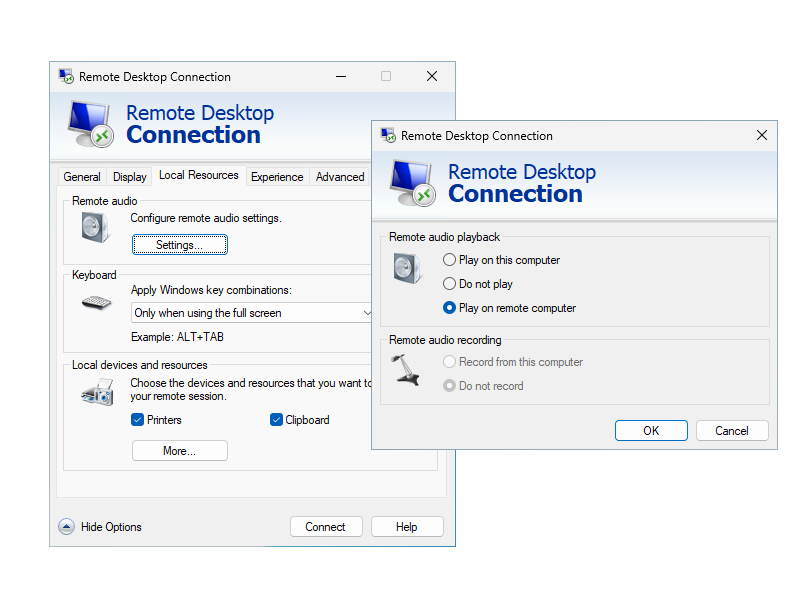
- Für die Audio-Umleitung muss die RDP-Option „Remote-Audio-Wiedergabe“ auf „Auf dem Remote-Computer abspielen“ eingestellt werden.
Diese Option finden Sie in den mstsc-Optionen unter „Lokale Ressourcen“ > „Remote-Audio“ > „Einstellungen“.
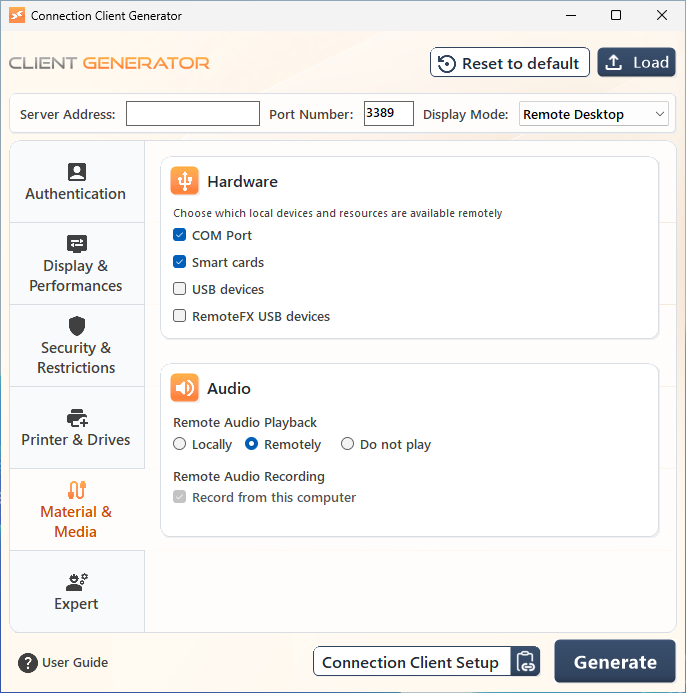
Wenn Sie eine .connect-Datei verwenden, finden Sie dieselbe Option im Client-Generator unter „Material & Medien“ > „Audio“ > „Remote Audio Playback“ > „Remotely“.
Einstellungen für Anwendungen, die die virtuelle Webcam und das Mikrofon verwenden
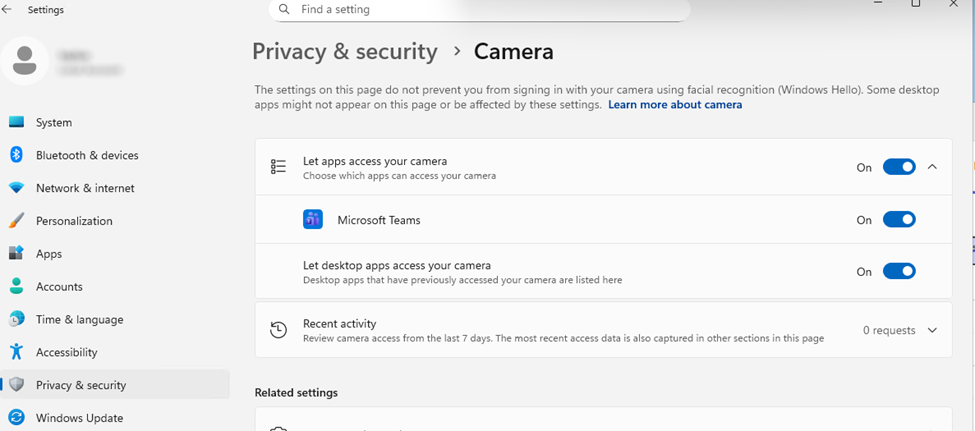
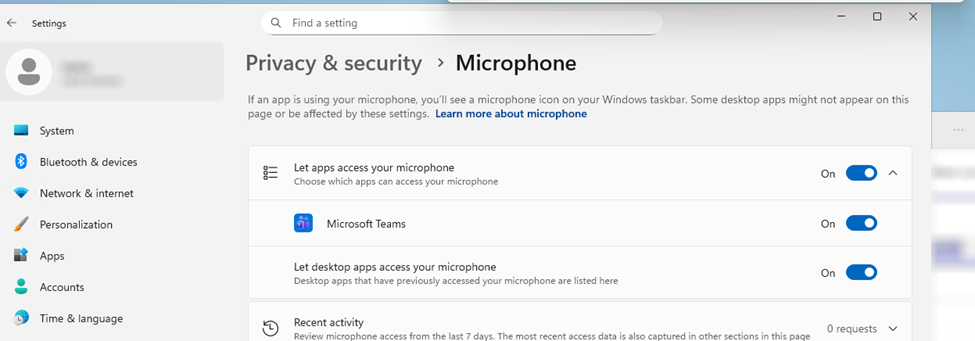
Um die virtuelle Webcam und das Mikrofon für Anwendungen zugänglich zu machen, müssen Sie diese möglicherweise zuerst zulassen.
Um dies zu tun, verbinden Sie sich einmal mit Ihrem Remote Access-Server über RDP, gehen Sie zu Ihren Windows-Einstellungen „Datenschutz & Sicherheit“ und erlauben Sie Ihrer Anwendung den Zugriff auf Ihre Kamera und Ihr Mikrofon.
Wo man das Setup des Webcam Bridge Clients findet
Die Webcam Bridge Client-Installation „Setup-WebcamBridge-Client.exe“ befindet sich direkt in „C:\Program Files (x86)\TSplus-WebcamBridge-Server\client“.
Die Einrichtung des Verbindungsklienten von TSplus Remote Access enthält auch die Einrichtung des Webcam Bridge-Clients, sodass die Installation des Verbindungsklienten auch die Installation des Webcam Bridge-Clients umfasst.
Wenn der Webcam Bridge-Serverteil auf einem TSplus Remote Access-Server installiert ist, können Sie auch auf den „Setup-ConnectionClient.exe“ in „C:\Program Files (x86)\TSplus\Clients\WindowsClient“ zurückgreifen.
Loslegen
Vorausgesetzt, alle Voraussetzungen sind erfüllt, können Sie beim Verbinden mit Ihrem Server über RDP nun die folgenden virtuellen Geräte in Ihrer Remote-Sitzung verwenden:
- die „Virtuelle Webcam“ Webcam
- der „Virtuelle Audio Lautsprecher“ Lautsprecher
- das Mikrofon „Virtuelles Audio-Mikrofon“
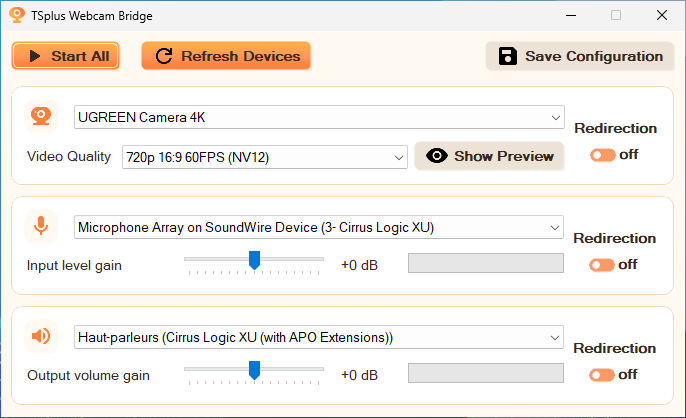
Um zu verwalten, welche lokalen Webcam-/Audio-Geräte verwendet und an diese virtuellen Geräte umgeleitet werden sollen, verwenden Sie die Datei WebcamBridge.exe.
Um die Umleitung Ihrer lokalen Geräte zu starten, wählen Sie zuerst die Webcam sowie das Bildformat aus, das Sie verwenden möchten, und drücken Sie dann die Umschalttaste für die Umleitung.
Wenn Sie ein lokales Gerät (Webcam/Mikrofon/Lautsprecher/Kopfhörer) umleiten müssen, das noch nicht angeschlossen ist, schließen Sie es einfach an und klicken Sie auf die Schaltfläche „Geräte aktualisieren“, um die Liste der verfügbaren lokalen Geräte zu aktualisieren.
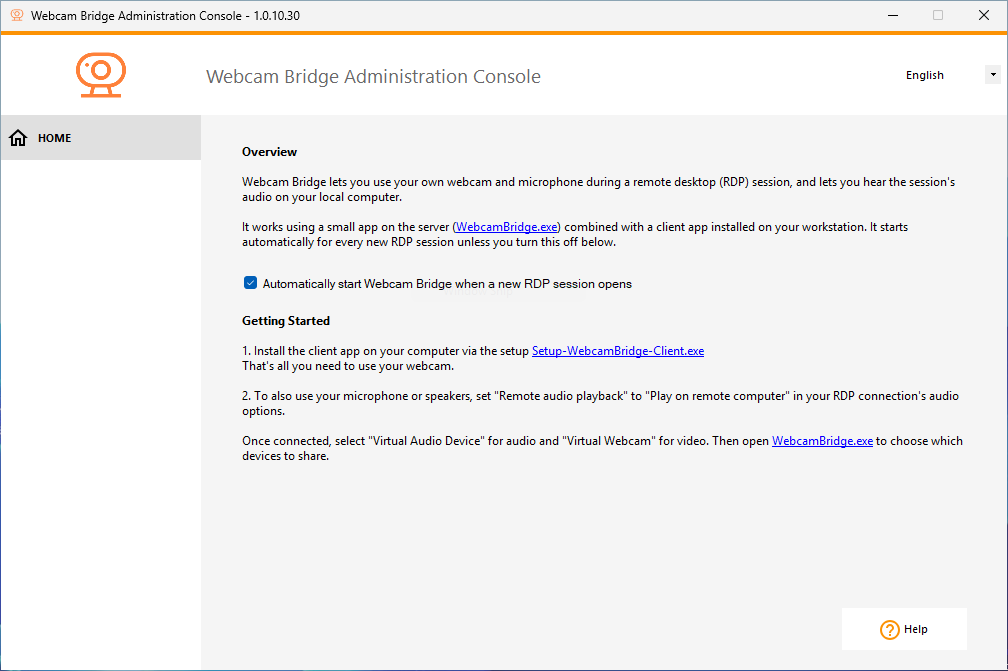
Hinweis: Sie können die WebcamBridge.exe so konfigurieren, dass sie automatisch gestartet wird, wenn eine neue RDP-Sitzung geöffnet wird. Gehen Sie dazu über den AdminTool > Addons-Bereich auf die Webcam Bridge Administrationskonsole oder direkt über die Datei WebcamBridgeAdmin.exe und aktivieren Sie das entsprechende Kontrollkästchen.
Einschränkungen
-
In Multi-User-Setups wird die vollständige Audio-Umleitung nur unterstützt, wenn die WebcamBridge-Serverkomponente auf Windows Server ausgeführt wird.
Unter Windows Pro kann der Audioeingang/-ausgang nur von einer RDP-Sitzung gleichzeitig umgeleitet werden: Die zuletzt geöffnete Sitzung übernimmt.
Frühere Sitzungen verlieren die Umleitung von Mikrofon und Lautsprechern. -
Webcam-Brücke funktioniert nicht über HTML5-Sitzung
Fehlerbehebung und Protokollierung
Wenn das Webcam Bridge Add-On nicht ordnungsgemäß funktioniert, stellen Sie zunächst sicher, dass alle oben aufgeführten Voraussetzungen erfüllt sind.
Sobald die Voraussetzungen bestätigt sind, sammeln Sie Protokolle von beiden Komponenten, da die Webcam Bridge in eine Arbeitsstation-Seite und eine Server-Seite unterteilt ist.
-
Auf der Arbeitsplatzseite abrufen:
- Alle Protokolldateien in “%USERPROFILE%\Webcam Bridge Client\logs”
-
Auf der Serverseite abrufen:
- Alle “Service”-Protokolldateien in “C:\Program Files (x86)\TSplus-WebcamBridge-Server\logs”
- Alle „User“-Protokolldateien in „C:\Program Files (x86)\TSplus-WebcamBridge-Server\logs\users\username_you_connected_with_to_reproduce_the_problem“