

Controlar una sesión remota en iOS
Una vez conectado a un ordenador remoto, el escritorio completo se muestra en la pantalla de su iPhone o iPad. Esta guía cubre todos los controles táctiles y herramientas disponibles durante una sesión remota.
Modos de Control Táctil
TSplus Remote Support para iOS ofrece dos modos de control táctil. Puedes alternar entre ellos en cualquier momento utilizando el botón de modo táctil en la barra de herramientas flotante.
Modo Táctil (Trackpad)
Este es el modo predeterminado. Funciona como un panel táctil de laptop:
- Desliza tu dedo mover el cursor remoto por la pantalla.
- Tocar realizar un clic izquierdo en la posición actual del cursor.
- Doble toque para hacer doble clic.
Este modo se recomienda para trabajos precisos, ya que la posición del cursor y su acción de toque están separadas; puede posicionar el cursor exactamente donde lo necesita antes de hacer clic.
Modo de cursor (Directo)
En este modo, el cursor remoto sigue tu dedo directamente:
- Toca en cualquier parte de la pantalla y el cursor salta a esa posición exacta y hace clic.
- Desliza tu dedo mover el cursor en tiempo real.
Este modo se siente más natural en una pantalla táctil y es adecuado para una navegación rápida.
Clic derecho
Tres formas de realizar un clic derecho en el ordenador remoto:
| Método | Cómo |
|---|---|
| Presionar prolongadamente | Mantén tu dedo en la pantalla durante aproximadamente 1 segundo |
| Botón de la barra de herramientas | Toca el botón derecho en la barra de herramientas flotante, luego toca donde deseas hacer clic derecho. |
| Toque con dos dedos | Toque con dos dedos simultáneamente en cualquier parte de la pantalla |
Zoom y Navegación
Utilice gestos estándar de iOS para hacer zoom en el escritorio remoto:
- Pinchar hacia afuera acercar (hasta 8x de aumento).
- Pincha hacia adentro para alejar.
- Pan con dos dedos para navegar por la vista ampliada.
Hacer zoom es esencial al trabajar con elementos de interfaz de usuario pequeños, leer texto o realizar operaciones precisas en la pantalla de un teléfono.
Teclado Virtual
Toca el botón del teclado en la barra de herramientas flotante para abrir el teclado virtual de iOS. Todo lo que escribas se envía a la computadora remota en tiempo real.
El teclado es compatible con:
- Entrada de texto estándar
- Caracteres especiales y acentos
- Teclas modificadoras: Windows/Command , Alt , Control , Cambio adaptado al dispositivo remoto
Para descartar el teclado, toca el botón del teclado nuevamente o toca fuera del área del teclado.
Barra de herramientas flotante
La barra de herramientas flotante aparece durante cada sesión remota y proporciona acceso rápido a los controles esenciales.

La barra de herramientas incluye:
| Botón | Acción |
|---|---|
| Modo Táctil | Cambiar entre los modos Táctil (Trackpad) y Cursor (Directo) |
| Clic derecho | Habilitar el modo de clic derecho para el siguiente toque |
| Teclado | Mostrar/ocultar el teclado virtual |
| Teclas modificadoras | Envía los modificadores Ctrl, Alt, Shift o Cmd |
| Teclas especiales | Escape de acceso, teclas de flecha y teclas de función |
| Monitores | Cambiar entre múltiples monitores remotos |
| Chat | Abre el panel de chat (ver Chatear durante una sesión ) |
| Desconectar | Finaliza la sesión remota |
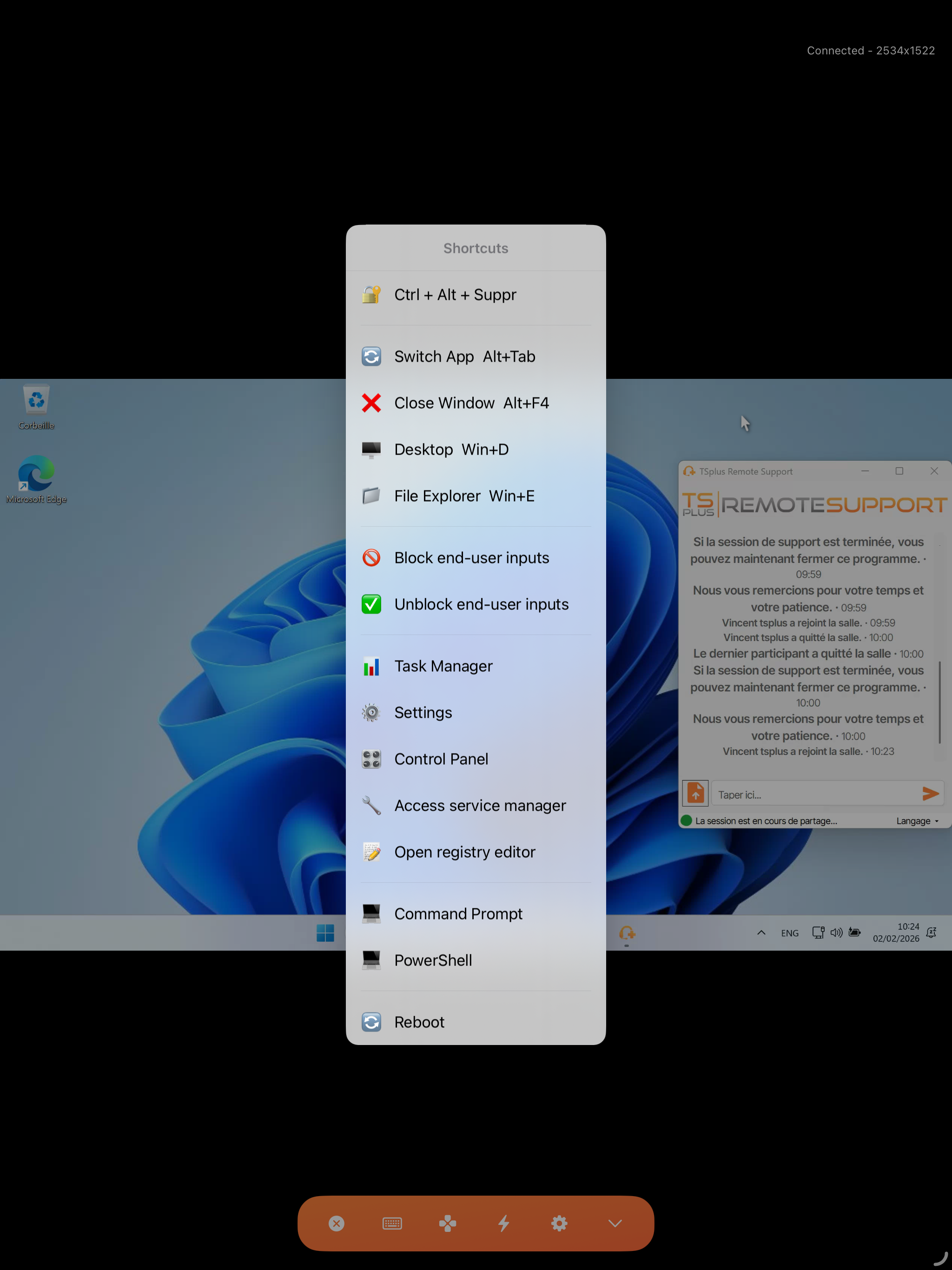
Atajos de teclado
Usando las teclas modificadoras en la barra de herramientas, puedes enviar accesos directos comunes al ordenador remoto:
- Ctrl+C / Ctrl+V — Copiar y pegar
- Alt+Tab — Cambiar ventanas
- Ctrl+Alt+Supr — Pantalla de seguridad (Windows)
- Cmd+Space — Spotlight (Mac)
Para enviar un acceso directo: toca la(s) tecla(s) modificadora(s) en la barra de herramientas, luego toca la letra correspondiente en el teclado virtual.
Soporte de múltiples monitores
Si la computadora remota tiene múltiples monitores, puede alternar entre ellos utilizando el Botón de monitores en la barra de herramientas.
Toca el botón para ver una lista de monitores disponibles y selecciona el que deseas ver. La pantalla del escritorio remoto se actualizará de inmediato.
Sesión en iPad
El iPad ofrece una experiencia más cómoda gracias a su pantalla más grande. Todas las funciones funcionan de manera idéntica, con más espacio en pantalla para el escritorio remoto y la barra de herramientas.

Consejos para la mejor experiencia
- Usar Wi-Fi para la experiencia más fluida. Las conexiones celulares funcionan pero pueden introducir latencia.
- Acercar al trabajar con botones pequeños o campos de texto.
- Usar el modo táctil Trackpad para una posición precisa del cursor.
- Usar el modo de cursor (Directo) para navegación rápida y casual.
- Orientación horizontal es a menudo más cómodo para el control remoto del escritorio, especialmente en iPhone.
- iPad se recomienda para sesiones remotas prolongadas, ya que la pantalla más grande reduce la necesidad de hacer zoom constante.
Desconectando
Para finalizar una sesión remota:
- Toca el Desconectar botón en la barra de herramientas, o
- Toca el botón de atrás/cerrar en la parte superior de la pantalla.
La sesión se terminará y volverás a la pantalla principal.