

Abrir archivos en el lado del cliente
Resumen
Esta función es poderosa. Permite abrir documentos ubicados en el servidor en el lado del cliente según su extensión de archivo.
Por ejemplo, puedes abrir un documento de Microsoft Office Word sin tener Office instalado en tu servidor.
El documento .docx (o .xlsx) se carga automáticamente en el lado del usuario donde se utilizará la Office local para abrirlo.
Si está alojando su aplicación en un servidor en la nube y si su aplicación está generando un documento de Excel, Access o Word, esta función evita preocuparse por las licencias de Office en el servidor.
Al usar un TSplus Connection Client cualquier modificación guardada por el usuario en el lado del cliente son sincronizado automáticamente de nuevo en el servidor por defecto. No es necesario transferir manualmente el archivo de vuelta; una vez que el usuario guarda el documento localmente, la versión actualizada reemplaza el archivo original en el servidor.
Si la sincronización automática causa problemas con ciertas aplicaciones de terceros (por ejemplo, congelación de la aplicación debido a conflictos de bloqueo de archivos), un administrador puede desactivar la sincronización de vuelta directamente desde el AdminTool.
Configurar un tipo de archivo para abrir en el lado del cliente
La redirección del disco local C es necesaria para habilitar el uso de archivos abiertos en el lado del cliente.
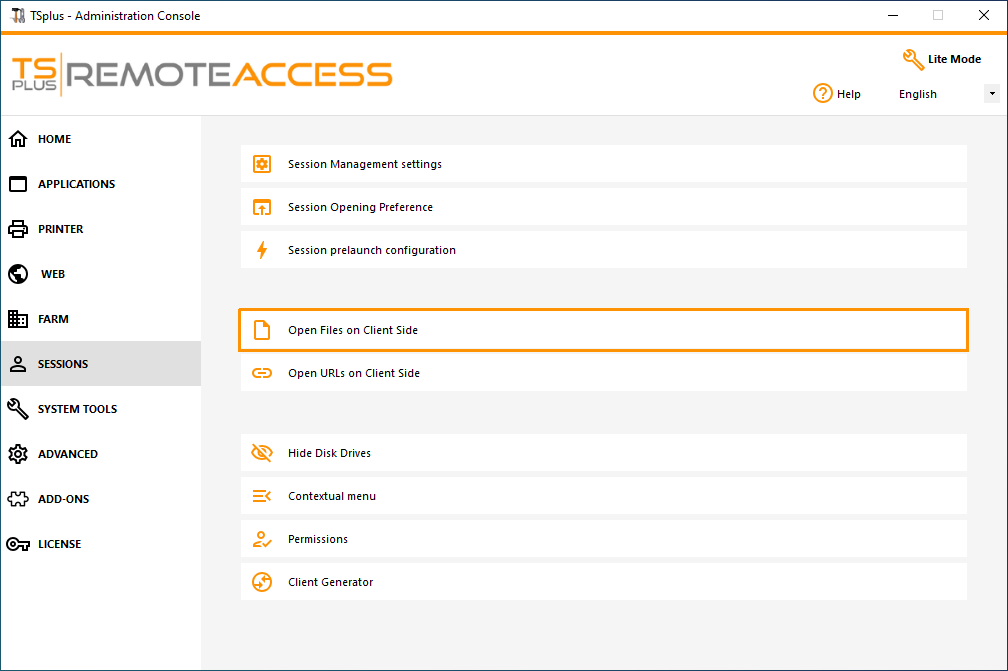
El tile "Abrir archivos en el lado del cliente" se encuentra en la pestaña "Sesiones - Configuración" de AdminTool. Haga clic en él para mostrar la ventana de configuración:
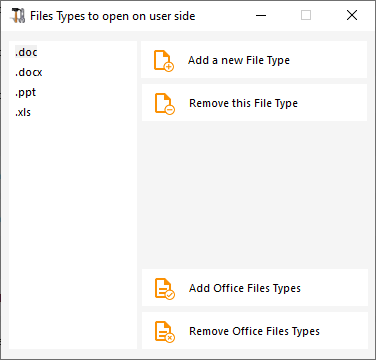
El botón “Agregar un nuevo tipo de archivo” te permite añadir una extensión (como “.docx” para Microsoft Office Word 2007-2010) a la lista.
Todos los archivos con una extensión incluida en esta lista se abrirán en el lado del cliente, siempre que se utilice un cliente de conexión TSplus y que la unidad local que contiene la instalación de Windows esté redirigida dentro de la sesión remota (la unidad C: la mayor parte del tiempo).
- Cualquier cliente de Terminal Service Plus generado (RemoteApp o RDP)
- Cualquier conexión de Windows desde el Portal Web de Terminal Service Plus
- Cualquier conexión HTML5 desde el Portal Web de Terminal Service Plus
Advertencia: esta función no es compatible con:
- Cualquier cliente RDP (mstsc por ejemplo)
Nota El guardado automático de vuelta al servidor solo está disponible con el Cliente de Conexión Con HTML5, el archivo se descarga en el navegador; los cambios realizados localmente no se envían de vuelta al servidor automáticamente.
Guardando modificaciones de nuevo en el servidor (solo Cliente de Conexión)
Cuando un archivo se abre en el lado del cliente a través de un TSplus Connection Client, el servidor monitorea el archivo en tiempo real. Cualquier guardado realizado por el usuario se propaga automáticamente de vuelta al archivo original del servidor.
Detección de conflictos
si el archivo original ha sido modificado en el servidor por otro usuario desde que se abrió, se crea automáticamente una copia de conflicto junto al original, llamada
(ej.)
report-John-(1).xlsx
Un diálogo informa al usuario que su versión se ha guardado con el nombre de conflicto.
Nota este guardado automático solo está disponible al usar un TSplus Connection Client Con un conexión HTML5 el archivo se descarga en el navegador; las modificaciones no se envían automáticamente de vuelta al servidor.
Deshabilitar la sincronización automática de vuelta al servidor
En algunos casos, el vigilante de archivos en segundo plano utilizado para la sincronización automática puede entrar en conflicto con aplicaciones de terceros que bloquean archivos mientras están abiertos, causando que esas aplicaciones se congelen. Para abordar esto, un administrador puede desactivar la sincronización automática por completo.
La opción está disponible como un casilla de verificación en la ventana de configuración Abrir en Cliente en el AdminTool.
Cuando esta opción está habilitada:
- El archivo todavía se copia al cliente al abrir, como de costumbre.
- El proceso de sincronización termina inmediatamente después de la copia inicial — no se inicia ningún observador en segundo plano.
- Cualquier modificación realizada por el usuario en el lado del cliente son no enviado automáticamente de vuelta al servidor.
Nota Utilice esta opción solo cuando sea necesario por la compatibilidad de la aplicación. Con la sincronización desactivada, los usuarios son responsables de transferir manualmente cualquier archivo modificado de vuelta al servidor.
Comportamiento de Reaplicación de Asociación de Archivos
Por defecto, las asociaciones de archivos se reaplican automáticamente en cada conexión de sesión de usuario (incluidas las sesiones RDP).
Configuración: Este comportamiento está controlado por la configuración “OpenOnClient - Forzar uso de OpenOnClient”, ubicada en Configuración avanzada > Sesiones en el AdminTool.
Sí (Predeterminado): Vuelve a aplicar las asociaciones de archivos en cada inicio de sesión.
No: Desactiva la reaplicación automática al conectarse.
Registro y solución de problemas
El mecanismo Open On Client utiliza un archivo de registro dedicado distinto de los registros de sesión estándar:
Ubicación del registro: C:\wsession\OpenOnClient\SetFileTypeAssociation.log
Nota: Los registros de seguimiento estándar ubicados en no capturan la actividad de Open On Client.
Siempre consulte al solucionar problemas de asociación de archivos. C:\wsession\traceOpenOnClient\username\trace_MMDD_HHMMSS_wsess.txt
Estos registros se habilitan creando manualmente las carpetas “traceOpenOnClient” y “traceUrlOnClient”.
Sincronización a un nuevo servidor de aplicaciones
Al sincronizar la configuración desde el Gateway (Farm Manager), todas las configuraciones de Abrir en Cliente, incluidas las extensiones de archivo configuradas y las opciones avanzadas asociadas, se envían automáticamente a cada servidor de aplicación en la granja, incluidos los servidores añadidos recientemente.
Distribución automática: La configuración de Abrir en el cliente se sincroniza junto con la configuración general y las configuraciones de la aplicación.
No se requiere ninguna acción adicional: No son necesarios pasos manuales en los servidores de aplicaciones recién unidos tras una sincronización estándar de la granja.
Solución de problemas
Si ha configurado un tipo de archivo para abrir en el lado del cliente y no está funcionando (es decir, el archivo aún se abre en su propia computadora), le aconsejamos que verifique la lista de "Abrir con" en el menú contextual de Windows:
- haga clic derecho en el archivo.
- haga clic en el elemento del menú "Abrir con".
- si hay más de una aplicación en esta lista, haga clic en "Elegir programa predeterminado" y seleccione "OpenOnClient.exe".
Esta herramienta de Terminal Service Plus aplica su configuración a todos los usuarios que utilizan el ordenador, sin embargo, tenga en cuenta las siguientes reglas:
- Windows permite a cada usuario cambiar este programa de apertura predeterminado por otro programa de su elección.
- Usando el cliente de conexión HTML5, el archivo será descargado y gestionado por el navegador local. Algunos navegadores tratan ciertos tipos de archivos de maneras específicas, por lo que también se deben verificar dos veces la configuración del navegador.
Estas reglas explican la mayoría de los problemas al usar la función Open On Client, por eso te aconsejamos comenzar revisando el programa predeterminado:
- para el usuario conectado en el servidor
- para el usuario en el cliente
- para el navegador en el cliente (al usar HTML5)