

Comenzar en iOS
Descargar TSplus Remote Support
TSplus Remote Support para iOS está disponible en la Apple App Store.

La aplicación es compatible con iPhone y iPad corriendo iOS 13.0 o posterior .
Conéctese a un ordenador remoto
Cuando inicias TSplus Remote Support, la aplicación se abre directamente en el pantalla de conexión No se requiere una cuenta para iniciar una sesión remota; solo ingrese los detalles de conexión proporcionados por el usuario remoto.
Conéctese por ID (no se necesita cuenta)
- En la pantalla principal, ingrese el ID Remoto código de 9 dígitos proporcionado por el usuario final en el campo de conexión.
- Tocar Conectar .
- Ingrese el contraseña proporcionado por el usuario final.
- El escritorio remoto aparecerá en su pantalla.
La ID remota y la contraseña se muestran en el cliente de Soporte Remoto de TSplus del usuario final. Ver Comparte tu pantalla para más información.
Conéctese desde la lista de dispositivos (se requiere cuenta)
Si tiene dispositivos registrados configurados para acceso desatendido , puedes conectarte desde la pestaña Dispositivos:
- Toca el Dispositivos pestaña en la parte inferior de la pantalla.
- Tus dispositivos registrados están listados con su estado en línea/fuera de línea.
- Toca un dispositivo en línea para conectarte al instante.

Esta función requiere iniciar sesión en su cuenta (ver más abajo).
Para más detalles sobre cómo gestionar la lista de dispositivos, consulte Gestionar dispositivos en iOS .
Iniciar sesión (opcional)
Iniciar sesión es no requerido para usar TSplus Remote Support. Puedes conectarte a cualquier computadora remota usando un ID y una contraseña sin necesidad de una cuenta.
Sin embargo, iniciar sesión desbloquea funciones adicionales:
- Lista de dispositivos Guarda y gestiona tus dispositivos remotos para un acceso con un solo toque.
- Configuración de la cuenta Personaliza tu nombre de usuario y preferencias.
Para iniciar sesión:
- Ir a la Configuraciones pestaña y toque Iniciar sesión , o
- Ir a la Dispositivos pestaña y toque Iniciar sesión .
Ingrese su dirección de correo electrónico y contraseña para iniciar sesión.
Si aún no tienes una cuenta, toca Registrar crear uno directamente desde la aplicación, o registrarse en tsplus.net/remote-support para comenzar su prueba gratuita de 15 días.
Si olvidaste tu contraseña, toca Olvidé la contraseña recibir un enlace de restablecimiento por correo electrónico.
Tu primera sesión remota
Una vez conectado, el escritorio del ordenador remoto aparece en tu pantalla. Puedes interactuar con él utilizando gestos táctiles:
- Tocar hacer clic
- Diapositiva tu dedo para mover el cursor
- Pinchar acercar/alejar (hasta 8x)
- Desplazamiento con dos dedos para navegar por la vista ampliada
- Presionar prolongadamente hacer clic derecho
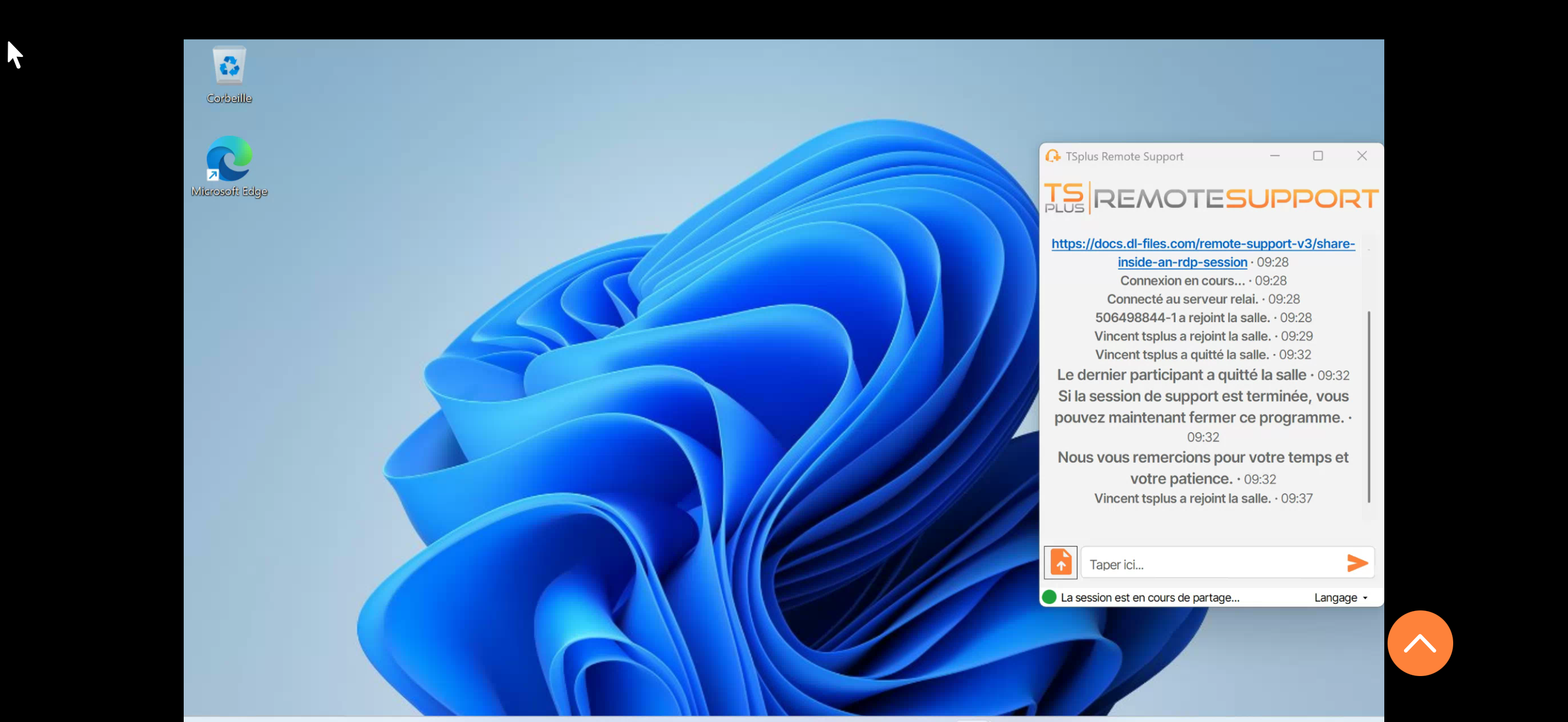
Un flotante barra de herramientas proporciona acceso a todos los controles: teclado, teclas modificadoras (Ctrl, Alt, Shift), interruptor de modo táctil, selección de múltiples monitores y más.

Para una guía completa sobre todos los controles táctiles y características de la barra de herramientas, consulte Controlar una sesión remota en iOS .
iPad
La experiencia es idéntica en iPad, con una interfaz optimizada para pantallas más grandes.

Configuraciones
Toca el Configuraciones tab para acceder a las preferencias de la aplicación:
- Cuenta Ver tu perfil, cambiar tu nombre de usuario, correo electrónico o contraseña.
- Idioma Elige entre 13 idiomas disponibles.
- Nombre de host de la API Configurar una dirección de servidor personalizada (para autohospedado implementaciones).
- Registros Ver registros de diagnóstico para solucionar problemas.
- Califica la aplicación Comparte tus comentarios en la App Store.
¿Necesitas ayuda?
Si encuentra algún problema, comuníquese con nuestro equipo de soporte en support.tsplus.net .
TSplus Remote Support está disponible como un prueba gratuita y completa de 15 días La prueba comienza cuando inicias tu primera sesión remota.