

Chat durante una sesión en iOS
TSplus Remote Support para iOS incluye un integrado chat en tiempo real función, que te permite comunicarte con usuarios remotos durante las sesiones de soporte sin salir de la aplicación.
Abrir el chat
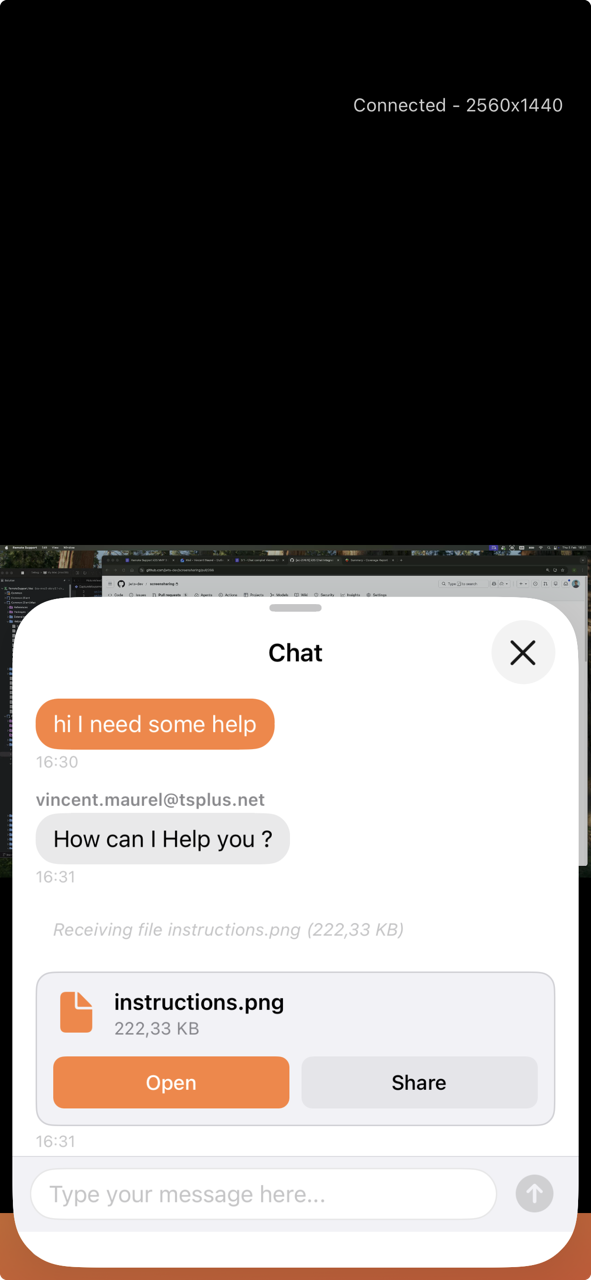
Durante una sesión remota activa, toque el Chat botón en la barra de herramientas flotante para abrir el panel de chat.
Enviar y recibir mensajes
- Escribe un mensaje en el campo de texto en la parte inferior y toque Enviar .
- Los mensajes del usuario remoto aparecen en la conversación a medida que se envían.
- El chat utiliza un moderno burbuja de mensaje interfaz para una fácil lectura.
Los mensajes se entregan en tiempo real; no hay retraso ni sondeo.
Recibir Archivos
El usuario remoto puede compartir archivos contigo a través del chat. Cuando se recibe un archivo:
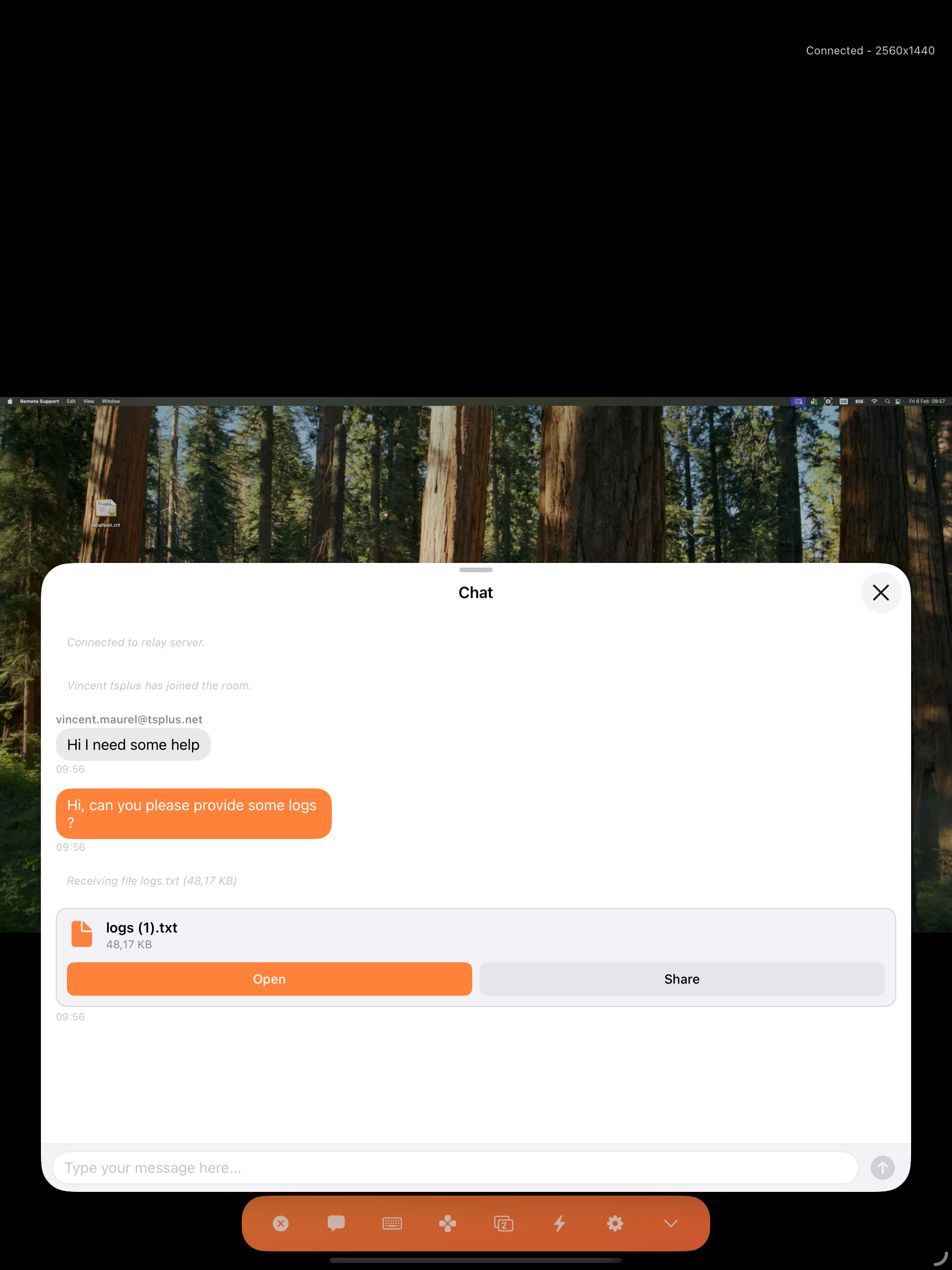
- El archivo aparece como un mensaje en la conversación del chat, mostrando el nombre y el tamaño del archivo.
- Tocar Abrir para ver el archivo directamente en su dispositivo.
- Tocar Compartir enviar el archivo a otra aplicación, guardarlo en Archivos, enviarlo por AirDrop, etc.
Notificaciones
Cuando llega un nuevo mensaje y el panel de chat está cerrado, un notificación de insignia aparece en el botón de chat en la barra de herramientas. Esto asegura que nunca te pierdas un mensaje del usuario remoto durante una sesión.
Chatear en iPad
En iPad, el panel de chat aprovecha la pantalla más grande, proporcionando una vista de conversación más espaciosa.
Consejos
- Mantén el chat abierto junto al escritorio remoto para mantener una comunicación fluida durante la resolución de problemas.
- Usa el chat para instruir al usuario remoto antes de tomar acciones en su computadora.
- Compartir archivos a través del chat es una forma conveniente de recibir registros, capturas de pantalla o documentos del usuario remoto.