

Gestionar dispositivos en iOS
El Dispositivos la pestaña en la aplicación iOS te permite ver y gestionar todos tus dispositivos remotos registrados. Esto es especialmente útil cuando tienes dispositivos configurados para acceso desatendido , ya que te permite conectarte con un solo toque.
Lista de dispositivos
Toca el Dispositivos tab en la parte inferior de la pantalla para ver tus dispositivos registrados.

Cada entrada de computadora muestra:
- Nombre del dispositivo — El nombre personalizado que asignaste, o el ID del dispositivo por defecto.
- Estado en línea/fuera de línea — Un indicador en tiempo real que muestra si el dispositivo es actualmente accesible.
Conectar a un dispositivo
Para iniciar una sesión remota, simplemente toca en un dispositivo en línea en la lista. La conexión se establecerá automáticamente utilizando las credenciales almacenadas.
Esta conexión de un solo toque es ideal para escenarios de acceso desatendido, donde no se requiere ninguna acción del usuario final en el lado remoto.
Para dispositivos que son fuera de línea el botón de conexión estará deshabilitado. El estado se actualiza automáticamente: una vez que el dispositivo remoto vuelva a estar en línea, aparecerá como disponible.
Agregar un dispositivo
Para agregar un nuevo dispositivo a su lista:
- Toca el Agregar botón (+ icono).
- Ingrese el ID del dispositivo (el ID de Soporte Remoto de 9 dígitos).
- Opcionalmente, ingrese un nombre personalizado para una identificación más fácil.
- Si tiene acceso desatendido, puede almacenar el contraseña para conexiones de un solo toque.
- Confirme para guardar.
El dispositivo aparecerá en su lista y su estado en línea se verificará automáticamente.
Eliminar un dispositivo
Para eliminar un dispositivo de su lista, deslice hacia la izquierda en la entrada del dispositivo y toque. Eliminar .
El dispositivo solo se elimina de su lista personal; no se ve afectado en el lado remoto.
Renombrar un dispositivo
Para renombrar un dispositivo, toca su entrada para abrir los detalles, luego edita el nombre El nuevo nombre se guarda automáticamente.
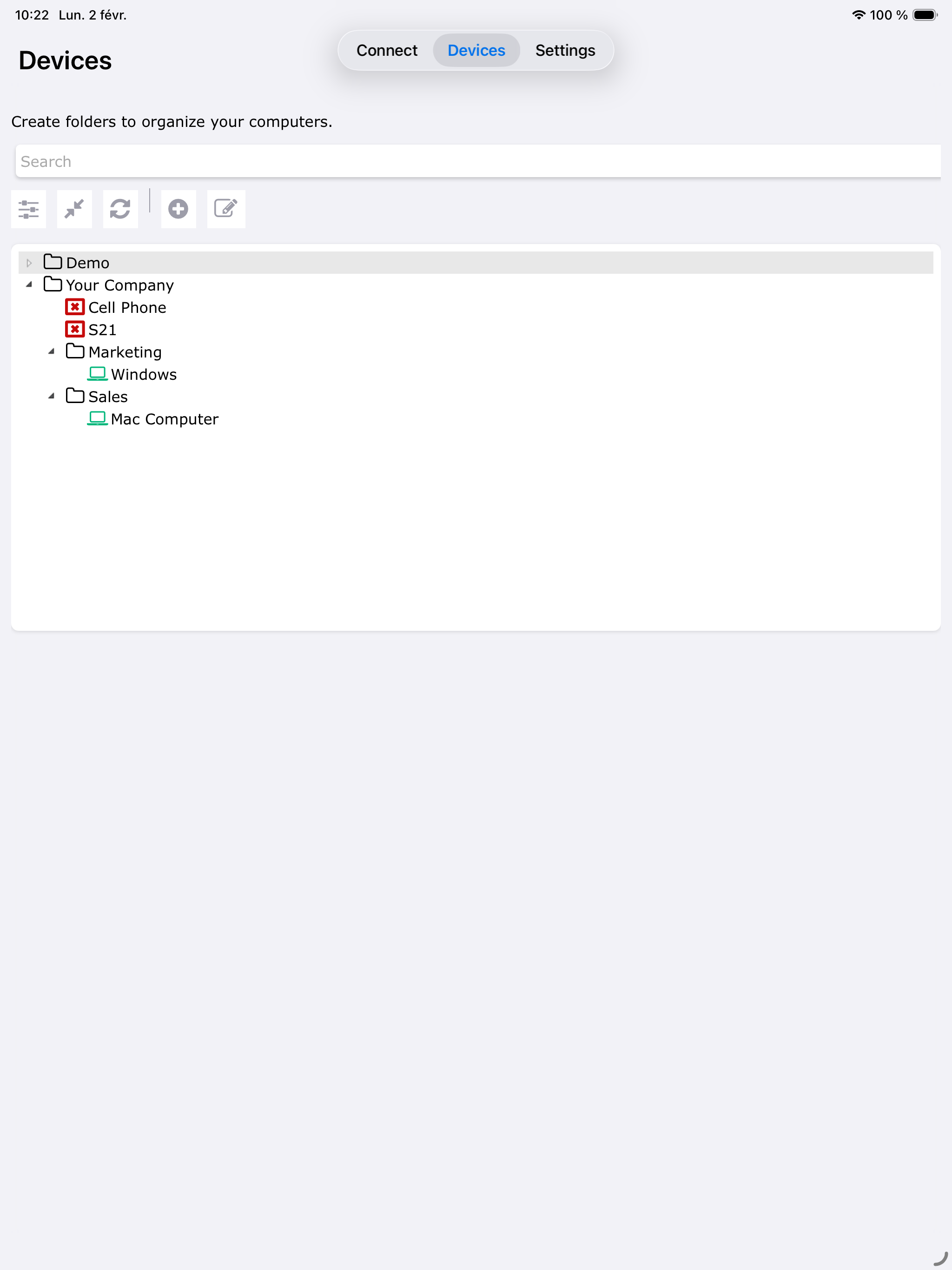
iPad
En iPad, la pestaña Dispositivos aprovecha la pantalla más grande para mostrar más información de un vistazo.
Sincronización
La lista de tus dispositivos está sincronizada con tu cuenta de TSplus Remote Support. Cualquier dispositivo que agregues o elimines de la aplicación iOS también aparecerá (o será eliminado) en los clientes de Windows y Android al usar la misma cuenta.
Para obtener más información sobre la gestión de dispositivos y el acceso desatendido, consulte: