Alertas
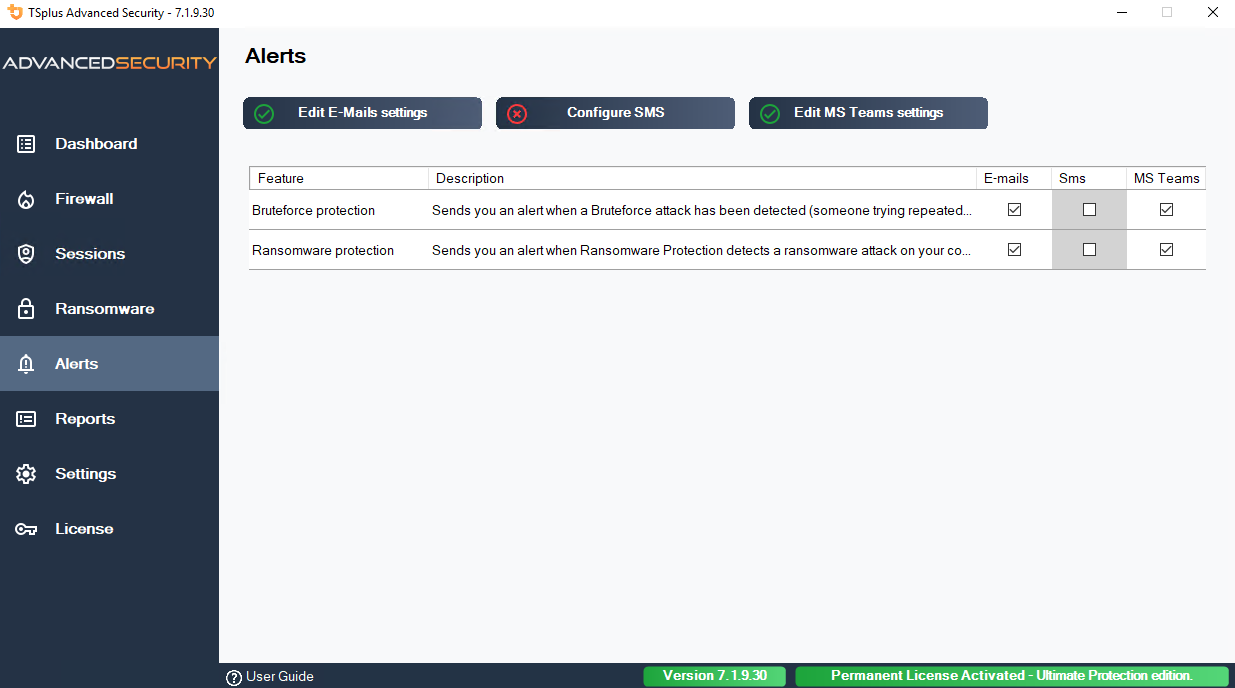
La página de Alertas te permite configurar las notificaciones enviadas por Advanced Security cuando ocurren eventos de seguridad específicos. Para cada tipo de alerta, puedes habilitar o deshabilitar las notificaciones de forma independiente a través de Correo electrónico , SMS Twilio, y Microsoft Teams .
Se requiere una configuración SMTP válida para habilitar las alertas por correo electrónico. Haga clic Editar la configuración de envío de correos electrónicos para configurar su servidor SMTP. De manera similar, los canales de SMS y Teams deben configurarse antes de que puedan ser activados.
Alertas disponibles
| Alerta | Descripción |
|---|---|
| Monitoreo de Firewall | Envía una alerta cuando se encuentra deshabilitado el Firewall de Windows mientras que la configuración de Advanced Security espera que esté habilitado. El servicio verifica el estado del firewall periódicamente (cada 5 minutos). |
| Monitoreo de Servicios | Envía una alerta cuando el servicio de Advanced Security se detiene. Esto permite que los administradores sean notificados de inmediato si el servicio de protección se cae inesperadamente. |
| Restricción de Horarios Laborales | Envía una alerta cuando una sesión de usuario se termina porque está fuera del horario laboral configurado. |
| Protección contra ataques de fuerza bruta | Envía una alerta cuando se detecta un ataque de fuerza bruta (es decir, cuando una dirección IP de origen supera el número máximo de intentos de inicio de sesión fallidos y es bloqueada). |
| Protección contra ransomware | Envía una alerta cuando la función de protección contra ransomware detecta un ataque de ransomware en el servidor. |
Canales de Notificación
Editar la configuración de envío de correos electrónicos
Configura los ajustes del servidor SMTP (dirección del servidor, puerto, remitente, destinatario, autenticación). Se envía un correo electrónico de prueba para validar la configuración.
Configurar SMS
Configurar notificaciones SMS a través de Twilio (SID de la cuenta, token de autenticación, números de teléfono).
Editar la configuración de MS Teams
Configura las notificaciones de Microsoft Teams proporcionando una URL de webhook. Consulta las instrucciones a continuación para crear un flujo de trabajo de webhook.
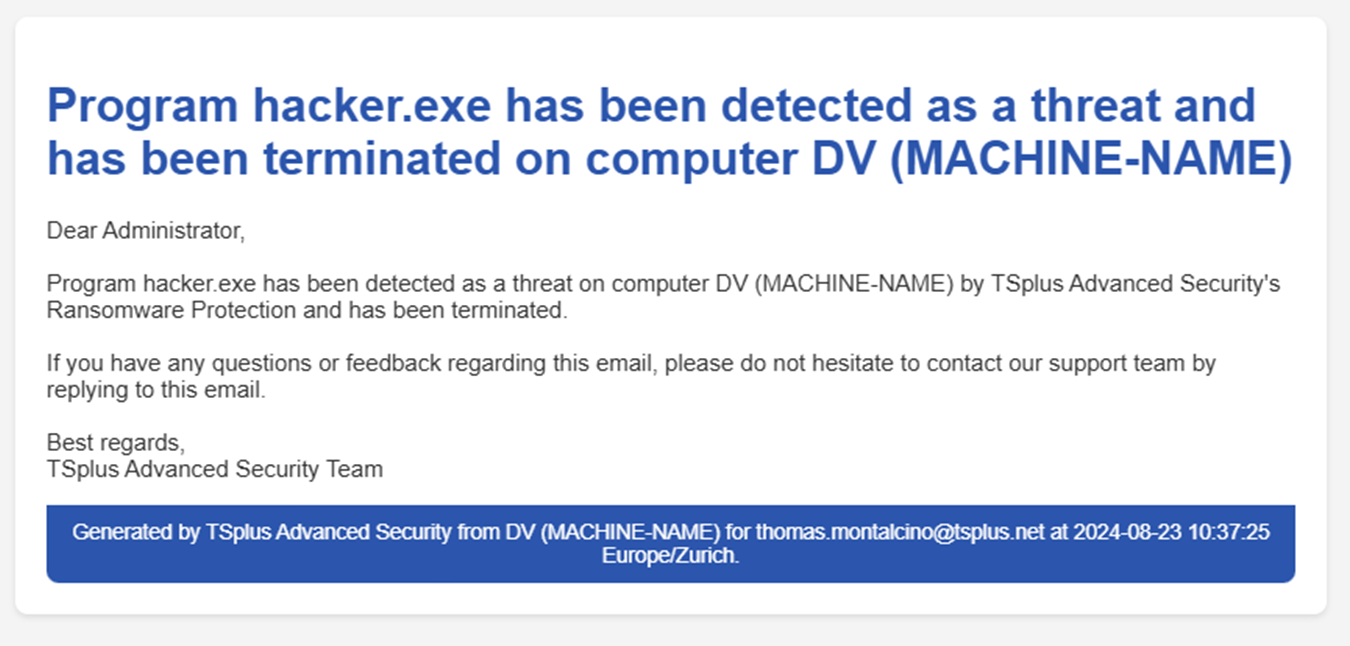
Crea una alerta en Microsoft Teams.
Lo primero que hay que hacer es crear un flujo de trabajo en el canal de Teams al que deseas enviar alertas.
Hay dos formas de hacer esto:
- en Power Automate ( https://make.powerautomate.com/ ) > Mis Flujos > Nuevo Flujo
- directamente en MS Teams; selecciona el icono ”…” junto al canal que deseas usar, luego “Flujos de trabajo”
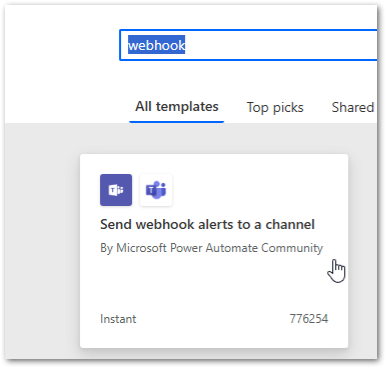
Puedes crear un flujo con una plantilla existente; busca "webhook" y encontrarás "Enviar alertas de webhook a un canal."
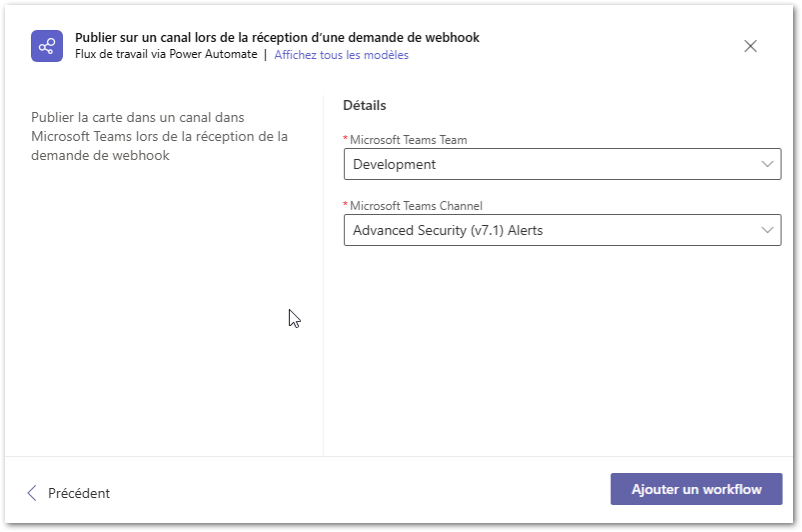
Rellena los detalles (a qué canal publicar). Esto es un poco más conveniente al crear el flujo de trabajo directamente desde MS Teams.
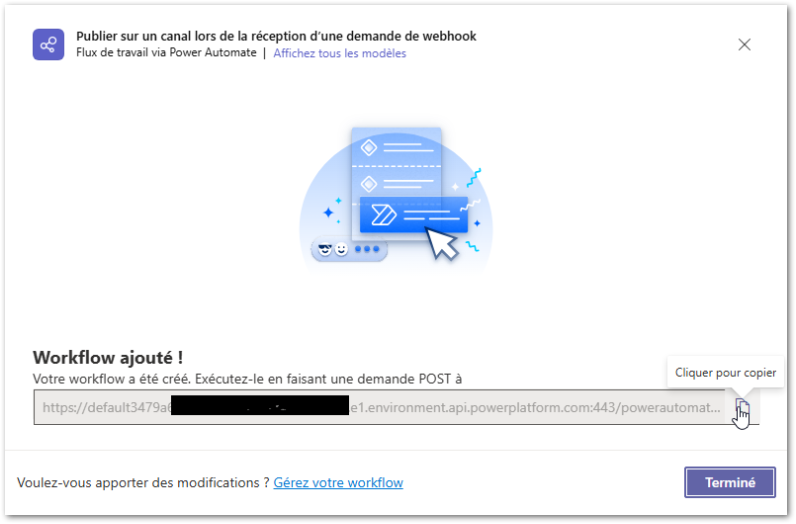
Copia la URL; esta es la que necesitas proporcionar en la configuración de Teams, en Advanced Security o Server Monitoring.
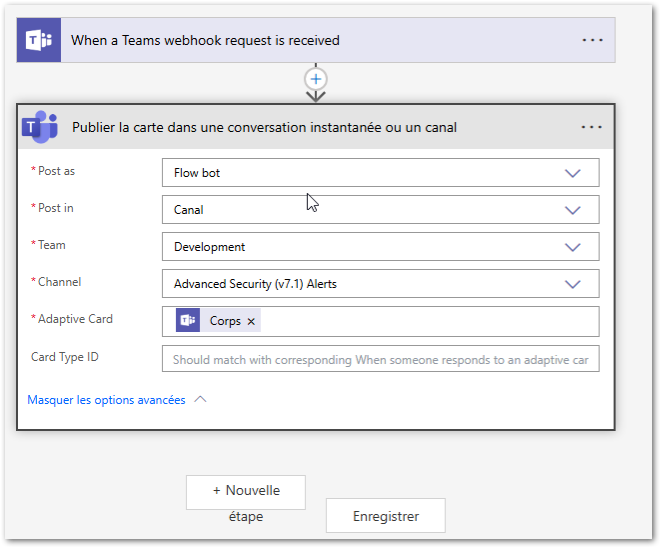
Finalmente, edita el flujo que acabas de crear, elimina la opción "Enviar cada tarjeta adaptativa" y reemplázala con el siguiente componente:
antes de editar
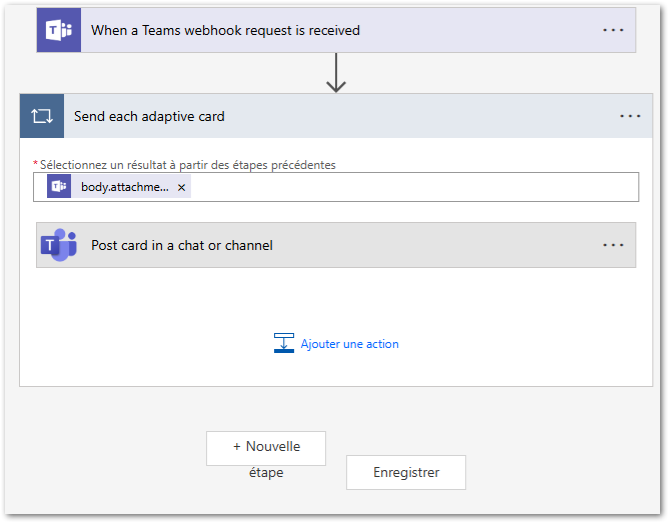
después de editar