

Zwischenablage-Synchronisierung
Die Zwischenablagesynchronisierung ermöglicht es Ihnen, Text und Dateien zwischen Ihrem lokalen Computer und einem entfernten Computer, der über die Fernsteuerungssitzung zugegriffen wird, zu kopieren und einzufügen.
Einstellungen
Standardmäßig ist die Zwischenablagesynchronisierung aktiviert, sodass Sie Inhalte nahtlos zwischen Ihren lokalen und entfernten Computern kopieren und einfügen können.
Wenn Sie die Zwischenablage-Synchronisierung deaktivieren möchten, können Sie dies über die Einstellungen in der Benutzeroberfläche der Fernsteuerungssitzung tun:
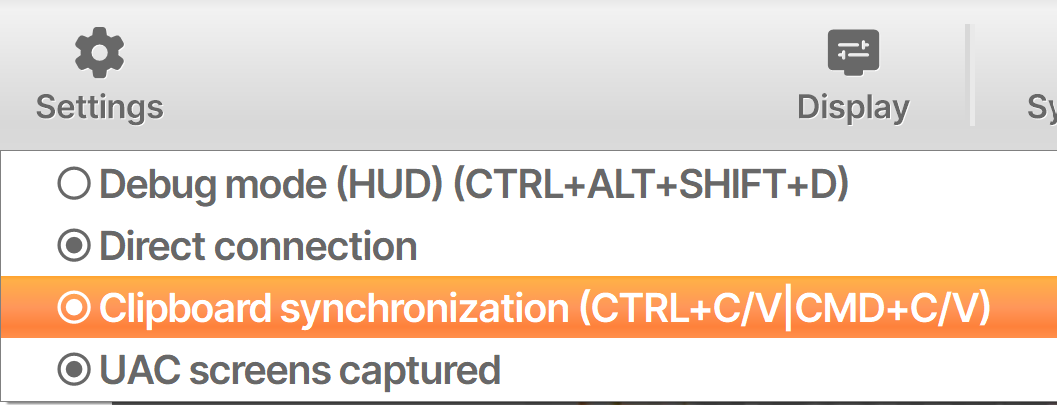
Wie die Zwischenablage-Synchronisierung funktioniert
Um Inhalte zwischen Ihrem lokalen und entfernten Computer zu kopieren, verwenden Sie die standardmäßigen Tastenkombinationen:
- Auf Windows und Linux: Strg+C zum Kopieren, Strg+V zum Einfügen
- Auf Mac: Cmd+C zum Kopieren, Cmd+V zum Einfügen
Vom lokalen Computer zum Remote-Computer kopieren
- Wählen Sie den Text oder die Datei auf Ihrem lokalen Computer aus.
- Drücken Sie Strg+C (oder Cmd+C auf dem Mac).
- Klicken Sie in die Remote-Desktop-Sitzung.
- Drücken Sie Ctrl+V (oder Cmd+V auf dem Mac), um den Inhalt auf dem Remote-Computer einzufügen.
Vom Remote-Computer zum lokalen Computer kopieren
- Wählen Sie den Text oder die Datei auf dem Remote-Computer aus.
- Drücken Sie Strg+C (oder Cmd+C auf dem Mac).
- Klicken Sie außerhalb der Fernsteuerungssitzung oder wählen Sie das Ziel auf Ihrem lokalen Computer aus.
- Drücken Sie Strg+V (oder Cmd+V auf dem Mac), um den Inhalt lokal einzufügen.
Der Vorgang muss mit den Tastenkombinationen Ctrl+C / Ctrl+V (Windows und Linux) oder Cmd+C / Cmd+V (Mac) gestartet werden.
Wichtig: Das Rechtsklicken und Auswählen von Kopieren oder Einfügen wird für die Zwischenablagesynchronisierung nicht unterstützt.
Für weitere Informationen zur Interaktion mit einer Remote-Sitzung lesen Sie bitte Interagieren Sie mit der Remote-Sitzung .