

تحكم في جلسة عن بُعد على iOS
بمجرد الاتصال بجهاز كمبيوتر بعيد، يتم عرض سطح المكتب الكامل على شاشة iPhone أو iPad الخاصة بك. يغطي هذا الدليل جميع عناصر التحكم باللمس والأدوات المتاحة أثناء جلسة عن بُعد.
أوضاع التحكم باللمس
تقدم TSplus Remote Support لنظام iOS وضعي تحكم باللمس. يمكنك التبديل بينهما في أي وقت باستخدام الـ زر وضع اللمس في شريط الأدوات العائم.
وضع اللمس (لوحة اللمس)
هذا هو الوضع الافتراضي. إنه يعمل مثل لوحة تتبع الكمبيوتر المحمول:
- مرر إصبعك لنقل المؤشر البعيد عبر الشاشة.
- اضغط للقيام بنقرة يسارية في موضع المؤشر الحالي.
- نقر مزدوج للنقر المزدوج.
يُوصى باستخدام هذا الوضع للعمل الدقيق، حيث يتم فصل موضع المؤشر وإجراء النقر الخاص بك — يمكنك وضع المؤشر بالضبط حيث تحتاجه قبل النقر.
وضع المؤشر (مباشر)
في هذا الوضع، يتبع المؤشر البعيد إصبعك مباشرة:
- اضغط في أي مكان على الشاشة والمؤشر يقفز إلى ذلك الموضع بالضبط وينقر.
- اسحب إصبعك لنقل المؤشر في الوقت الحقيقي.
يبدو أن هذا الوضع أكثر طبيعية على شاشة اللمس ومناسب تمامًا للتنقل السريع.
انقر بزر الماوس الأيمن
ثلاث طرق لتنفيذ نقرة يمين على الكمبيوتر البعيد:
| طريقة | كيفية |
|---|---|
| ضغط مطول | اضغط بإصبعك على الشاشة لمدة حوالي 1 ثانية |
| زر شريط الأدوات | اضغط على زر النقر الأيمن في شريط الأدوات العائم، ثم اضغط حيث تريد النقر بزر الماوس الأيمن |
| نقر بإصبعين | اضغط بإصبعين في نفس الوقت في أي مكان على الشاشة |
تكبير وتصفح
استخدم إيماءات iOS القياسية للتكبير على سطح المكتب البعيد:
- اسحب للخارج لتكبير الصورة (حتى 8x تكبير).
- قم بالقرص inward لتكبير الصورة.
- تحريك بإصبعين للتنقل في العرض المكبر.
التكبير ضروري عند العمل مع عناصر واجهة المستخدم الصغيرة، قراءة النص، أو إجراء عمليات دقيقة على شاشة الهاتف.
لوحة المفاتيح الافتراضية
اضغط على زر لوحة المفاتيح في شريط الأدوات العائم لفتح لوحة المفاتيح الافتراضية لنظام iOS. كل ما تكتبه يتم إرساله إلى الكمبيوتر البعيد في الوقت الفعلي.
يدعم لوحة المفاتيح:
- نص إدخال قياسي
- الرموز الخاصة واللكنة
- مفاتيح التعديل: ويندوز/أمر , التبديل , تحكم , تحويل (متكيف مع الجهاز البعيد)
لإغلاق لوحة المفاتيح، اضغط على زر لوحة المفاتيح مرة أخرى أو اضغط خارج منطقة لوحة المفاتيح.
شريط الأدوات العائم
تظهر شريط الأدوات العائم خلال كل جلسة عن بُعد ويوفر وصولاً سريعًا إلى عناصر التحكم الأساسية.

شريط الأدوات يتضمن:
| زر | إجراء |
|---|---|
| وضع اللمس | التبديل بين أوضاع اللمس (لوحة اللمس) والمؤشر (مباشر) |
| انقر بزر الماوس الأيمن | قم بتمكين وضع النقر بالزر الأيمن للتبويب التالي |
| لوحة المفاتيح | عرض/إخفاء لوحة المفاتيح الافتراضية |
| مفاتيح التعديل | أرسل مفاتيح Ctrl أو Alt أو Shift أو Cmd |
| المفاتيح الخاصة | الهروب من الوصول، مفاتيح السهم، ومفاتيح الوظائف |
| شاشات | التبديل بين شاشات عرض عن بُعد متعددة |
| دردشة | افتح لوحة الدردشة (انظر الدردشة أثناء الجلسة ) |
| قطع الاتصال | إنهاء الجلسة البعيدة |
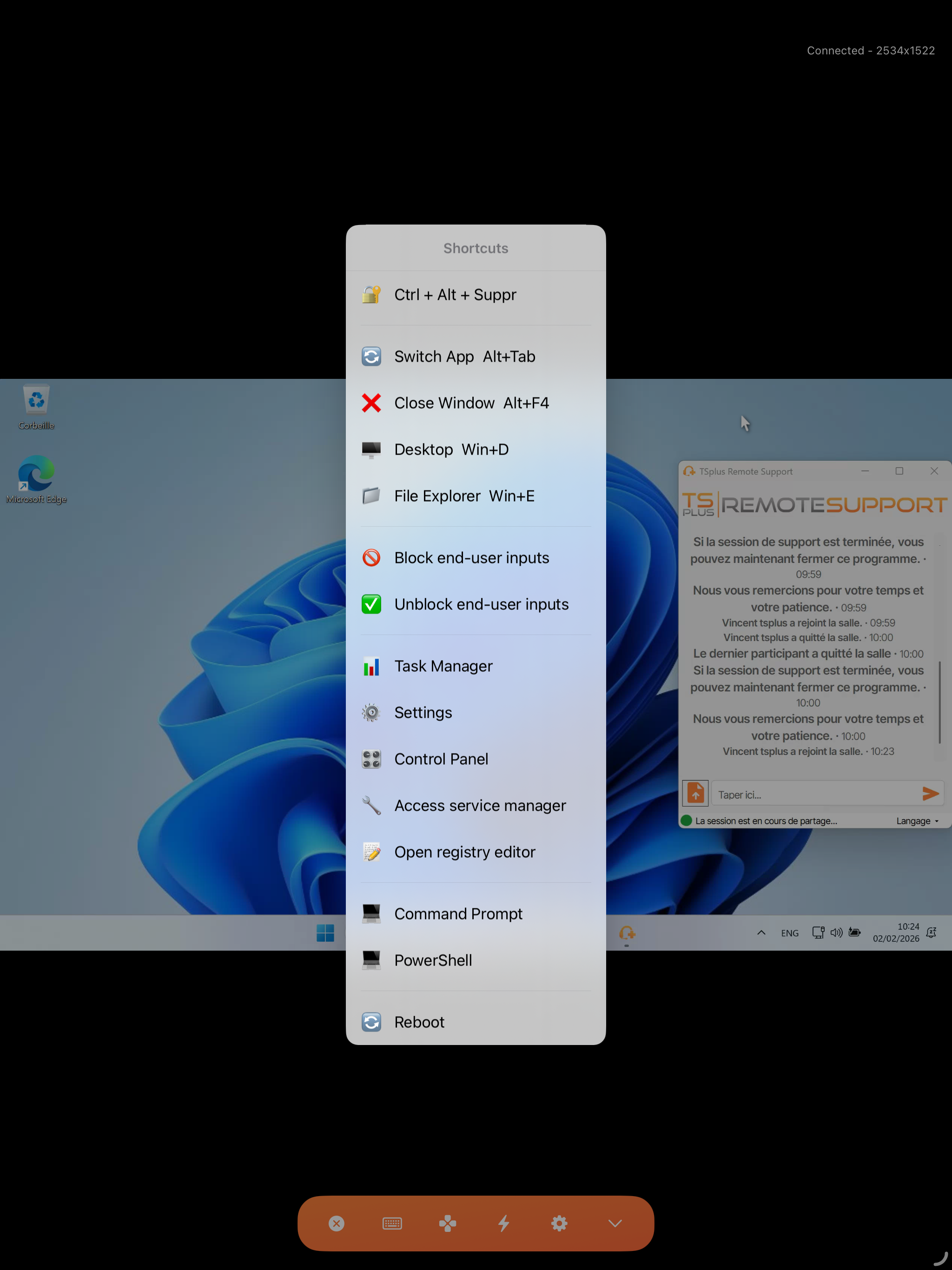
اختصارات لوحة المفاتيح
باستخدام مفاتيح التعديل في شريط الأدوات، يمكنك إرسال اختصارات شائعة إلى الكمبيوتر البعيد:
- Ctrl+C / Ctrl+V — نسخ ولصق
- التبديل بين النوافذ — تبديل النوافذ
- Ctrl+Alt+Del — شاشة الأمان (ويندوز)
- Cmd+Space — نقطة مضيئة (ماك)
لإرسال اختصار: اضغط على مفتاح (مفاتيح) التعديل في شريط الأدوات، ثم اضغط على الحرف المقابل على لوحة المفاتيح الافتراضية.
دعم الشاشات المتعددة
إذا كان الكمبيوتر البعيد يحتوي على شاشات متعددة، يمكنك التبديل بينها باستخدام الـ زر المراقبة في شريط الأدوات.
اضغط على الزر لرؤية قائمة بالشاشات المتاحة واختر الشاشة التي تريد عرضها. ستتحدث شاشة سطح المكتب البعيد على الفور.
جلسة على iPad
يوفر جهاز iPad تجربة أكثر راحة بفضل شاشته الأكبر. تعمل جميع الميزات بشكل متطابق، مع مساحة شاشة أكبر لسطح المكتب البعيد وشريط الأدوات.

نصائح لأفضل تجربة
- استخدم الواي فاي للحصول على أفضل تجربة. تعمل الاتصالات الخلوية ولكن قد تتسبب في تأخير.
- تكبير عند العمل مع الأزرار الصغيرة أو حقول النص.
- استخدم وضع اللمس لوحة تتبع لتحديد موضع المؤشر بدقة.
- استخدم وضع المؤشر للتنقل السريع وغير الرسمي.
- الاتجاه الأفقي غالبًا ما يكون أكثر راحة للتحكم في سطح المكتب عن بُعد، خاصة على iPhone.
- آيباد يوصى به لجلسات الوصول عن بُعد الممتدة، حيث أن الشاشة الأكبر تقلل الحاجة إلى التكبير المستمر.
فصل الاتصال
لإنهاء جلسة عن بُعد:
- اضغط على قطع الاتصال زر في شريط الأدوات، أو
- اضغط على زر العودة/إغلاق في أعلى الشاشة.
ستُنهى الجلسة وستعود إلى الشاشة الرئيسية.