

الدردشة أثناء جلسة على iOS
دعم TSplus عن بُعد لنظام iOS يتضمن ميزة مدمجة دردشة مباشرة ميزة تتيح لك التواصل مع المستخدمين عن بُعد أثناء جلسات الدعم دون مغادرة التطبيق.
افتح الدردشة
خلال جلسة عن بُعد نشطة، اضغط على دردشة زر في شريط الأدوات العائم لفتح لوحة الدردشة.
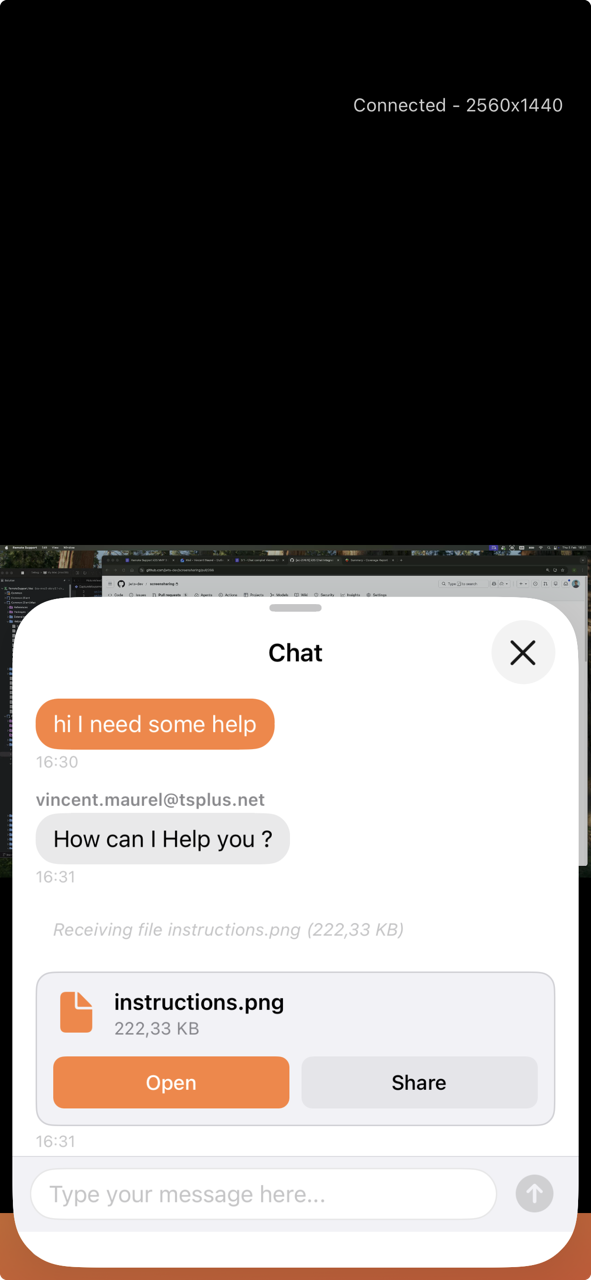
إرسال واستقبال الرسائل
- اكتب رسالة في حقل النص في الأسفل واضغط أرسل .
- تظهر الرسائل من المستخدم البعيد في المحادثة كما تم إرسالها.
- الدردشة تستخدم تقنية حديثة فقاعة الرسالة واجهة لسهولة القراءة.
تُسلم الرسائل في الوقت الفعلي - لا يوجد تأخير أو استعلام.
استلام الملفات
يمكن للمستخدم البعيد مشاركة الملفات معك من خلال الدردشة. عند استلام ملف:
- يظهر الملف كرسالة في محادثة الدردشة، مع عرض اسم الملف وحجمه.
- اضغط فتح لعرض الملف مباشرة على جهازك.
- اضغط شارك لإرسال الملف إلى تطبيق آخر، احفظه في الملفات، أو شاركه عبر AirDrop، إلخ.
إشعارات
عندما تصل رسالة جديدة وتكون لوحة الدردشة مغلقة، فإن إشعار الشارة يظهر على زر الدردشة في شريط الأدوات. هذا يضمن أنك لن تفوت أي رسالة من المستخدم البعيد خلال الجلسة.
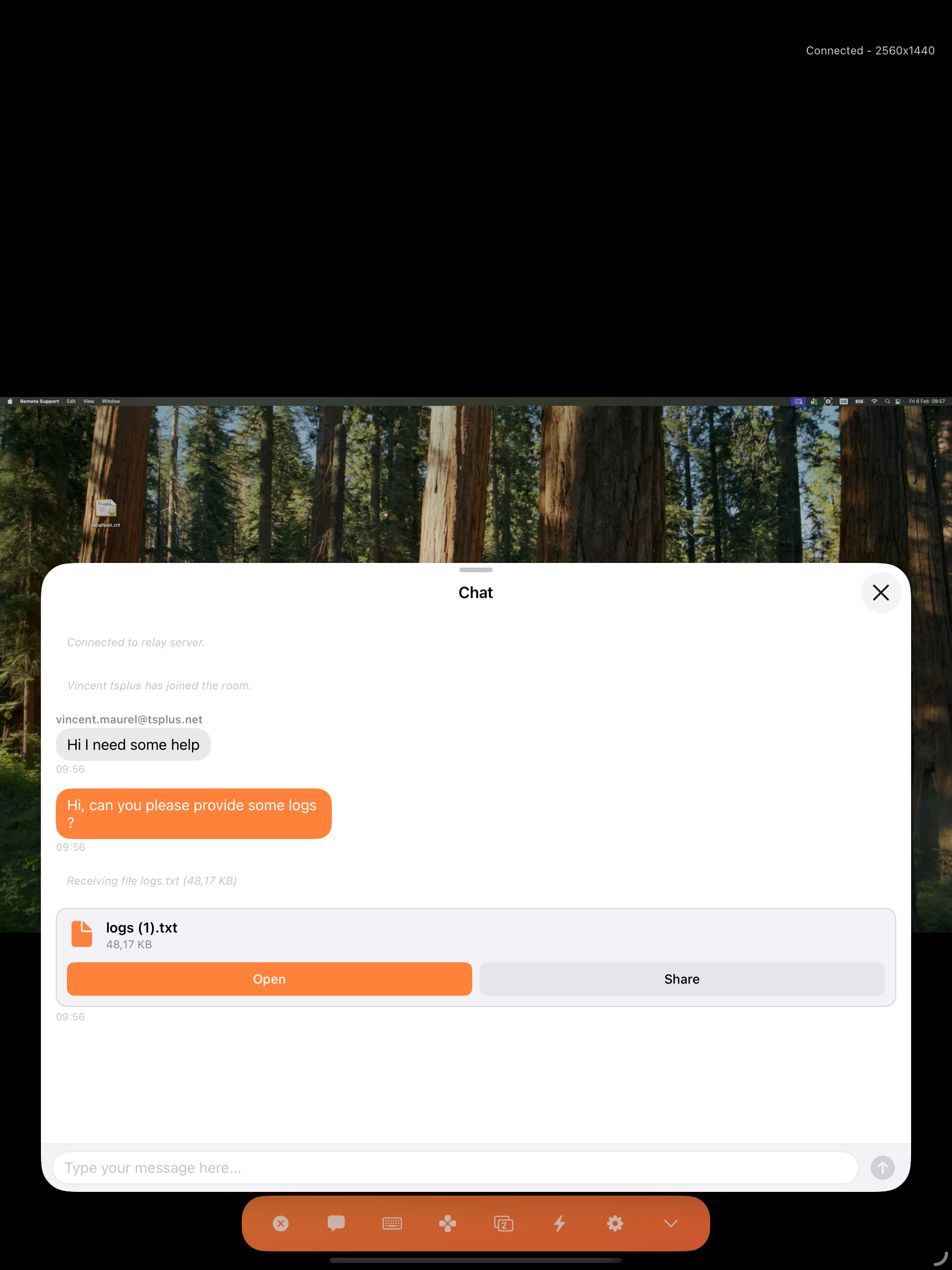
الدردشة على آيباد
على جهاز iPad، يستفيد لوحة الدردشة من الشاشة الأكبر، مما يوفر عرض محادثة أكثر اتساعًا.
نصائح
- احتفظ بالدردشة مفتوحة بجانب سطح المكتب البعيد للحفاظ على التواصل السلس أثناء استكشاف الأخطاء وإصلاحها.
- استخدم الدردشة لـ قم بتوجيه المستخدم البعيد قبل اتخاذ إجراءات على جهاز الكمبيوتر الخاص بهم.
- مشاركة الملفات عبر الدردشة هي وسيلة مريحة لاستلام السجلات أو لقطات الشاشة أو المستندات من المستخدم البعيد.