

إدارة الأجهزة على iOS
ال الأجهزة تتيح لك علامة التبويب في تطبيق iOS عرض وإدارة جميع أجهزتك البعيدة المسجلة. هذا مفيد بشكل خاص عندما يكون لديك أجهزة تم تكوينها لـ الوصول غير المراقب ، حيث يتيح لك الاتصال بنقرة واحدة.
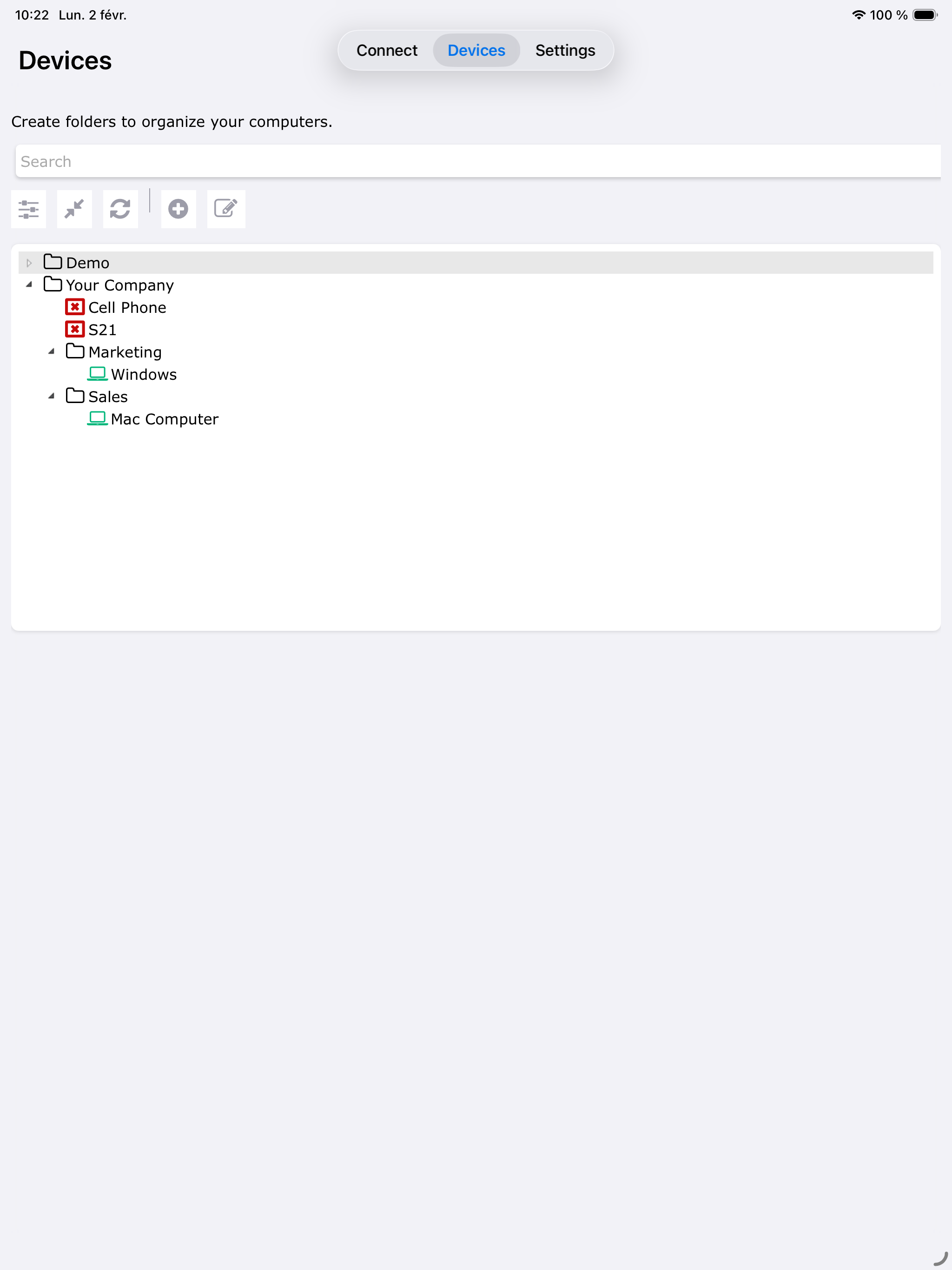
قائمة الأجهزة
اضغط على الأجهزة انقر على علامة التبويب في أسفل الشاشة لرؤية الأجهزة المسجلة لديك.

يظهر كل إدخال كمبيوتر:
- اسم الجهاز — الاسم المخصص الذي قمت بتعيينه، أو معرف الجهاز بشكل افتراضي.
- حالة الاتصال/عدم الاتصال — مؤشر في الوقت الحقيقي يوضح ما إذا كان الجهاز متاحًا حاليًا.
الاتصال بجهاز
لبدء جلسة عن بُعد، ببساطة اضغط على جهاز متصل بالإنترنت في القائمة. سيتم إنشاء الاتصال تلقائيًا باستخدام بيانات الاعتماد المخزنة.
هذا الاتصال بنقرة واحدة مثالي لسيناريوهات الوصول غير المراقب، حيث لا يتطلب أي إجراء من المستخدم النهائي على الجانب البعيد.
لأجهزة التي هي غير متصل سيتم تعطيل زر الاتصال. يتم تحديث الحالة تلقائيًا - بمجرد أن يعود الجهاز البعيد إلى الإنترنت، سيظهر كمتاح.
إضافة جهاز
لإضافة جهاز جديد إلى قائمتك:
- اضغط على أضف زر (+ أيقونة).
- أدخل الـ معرّف الجهاز (معرف الدعم عن بُعد المكون من 9 أرقام).
- اختياريًا، أدخل a اسم مخصص لتسهيل التعرف.
- إذا كان لديك وصول غير مراقب، يمكنك تخزين الـ كلمة المرور للاتصالات بنقرة واحدة.
- تأكيد للحفظ.
سيظهر الجهاز في قائمتك وسيتم التحقق من حالته على الإنترنت تلقائيًا.
إزالة جهاز
لإزالة جهاز من قائمتك، اسحب لليسار على إدخال الجهاز واضغط احذف .
تمت إزالة الجهاز فقط من قائمتك الشخصية - فهو غير متأثر من الجانب البعيد.
إعادة تسمية جهاز
لتغيير اسم جهاز، انقر على مدخله لفتح التفاصيل، ثم قم بتحرير الـ اسم يتم حفظ الاسم الجديد تلقائيًا.
آيباد
على جهاز iPad، يستفيد تبويب الأجهزة من الشاشة الأكبر لعرض مزيد من المعلومات في لمحة.
تزامن
قائمة أجهزتك متزامنة مع حسابك في TSplus Remote Support. أي جهاز تضيفه أو تزيله من تطبيق iOS سيظهر أيضًا (أو سيتم إزالته) في عملاء Windows وAndroid عند استخدام نفس الحساب.
للحصول على مزيد من المعلومات حول إدارة الأجهزة والوصول غير المراقب، راجع: