

ابدأ على iOS
تحميل TSplus Remote Support
TSplus Remote Support متاح على متجر تطبيقات آبل.

التطبيق متوافق مع آيفون وآيباد تشغيل iOS 13.0 أو أحدث .
الاتصال بجهاز كمبيوتر بعيد
عند تشغيل TSplus Remote Support، يفتح التطبيق مباشرة على الـ شاشة الاتصال لا حاجة لإنشاء حساب لبدء جلسة عن بُعد - فقط أدخل تفاصيل الاتصال المقدمة من المستخدم البعيد.
الاتصال بواسطة المعرف (لا حاجة لحساب)
- على الشاشة الرئيسية، أدخل الـ معرف الهوية عن بُعد رمز مكون من 9 أرقام تقدمه المستخدم النهائي في حقل الاتصال.
- اضغط اتصل .
- أدخل الـ كلمة المرور مقدم من قبل المستخدم النهائي.
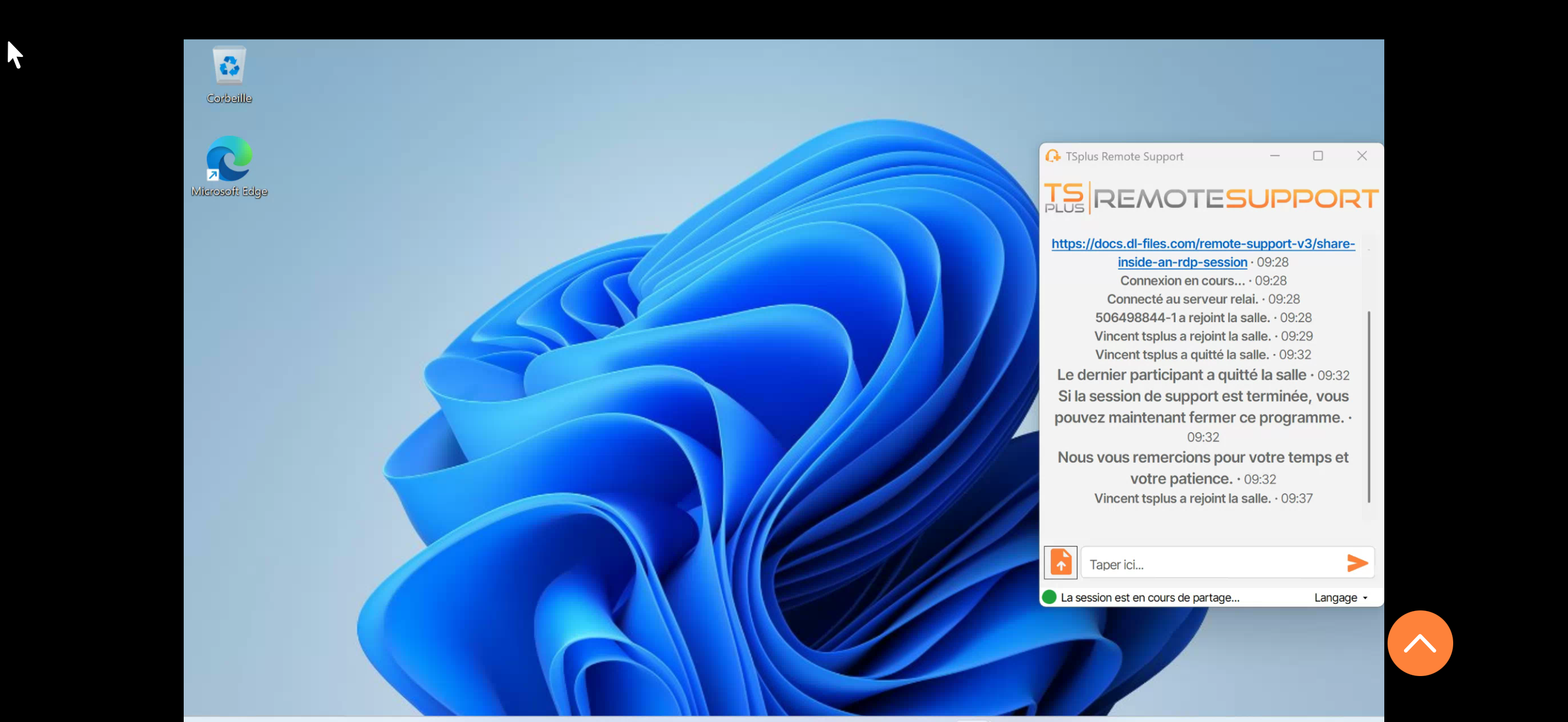
- سيظهر سطح المكتب البعيد على شاشتك.
يتم عرض معرف الوصول عن بُعد وكلمة المرور على عميل دعم TSplus عن بُعد الخاص بالمستخدم النهائي. انظر شارك شاشتك للمزيد من المعلومات.
الاتصال من قائمة الأجهزة (مطلوب حساب)
إذا كان لديك أجهزة مسجلة تم تكوينها لـ الوصول غير المراقب يمكنك الاتصال من علامة التبويب الأجهزة:
- اضغط على الأجهزة علامة التبويب في أسفل الشاشة.
- أجهزتك المسجلة مدرجة مع حالة الاتصال/عدم الاتصال الخاصة بها.
- اضغط على جهاز متصل بالإنترنت للاتصال على الفور.

تتطلب هذه الميزة تسجيل الدخول إلى حسابك (انظر أدناه).
للحصول على مزيد من التفاصيل حول إدارة قائمة الأجهزة الخاصة بك، راجع إدارة الأجهزة على iOS .
تسجيل الدخول (اختياري)
تسجيل الدخول هو غير مطلوب لاستخدام TSplus Remote Support. يمكنك الاتصال بأي جهاز كمبيوتر عن بُعد باستخدام معرف وكلمة مرور دون الحاجة إلى حساب.
ومع ذلك، تسجيل الدخول يفتح ميزات إضافية:
- قائمة الأجهزة احفظ وأدر أجهزة الوصول عن بُعد الخاصة بك للوصول بنقرة واحدة.
- إعدادات الحساب قم بتخصيص اسم العرض والتفضيلات الخاصة بك.
لتسجيل الدخول:
- اذهب إلى الـ الإعدادات علامة التبويب والضغط تسجيل الدخول ، أو
- اذهب إلى الـ الأجهزة علامة التبويب والضغط تسجيل الدخول .
أدخل بياناتك عنوان البريد الإلكتروني و كلمة المرور لتسجيل الدخول.
إذا لم يكن لديك حساب بعد، اضغط سجل لإنشاء واحدة مباشرة من التطبيق، أو التسجيل في tsplus.net/remote-support للبدء في تجربتك المجانية لمدة 15 يومًا.
إذا نسيت كلمة المرور الخاصة بك، اضغط نسيت كلمة المرور لتلقي رابط إعادة تعيين عبر البريد الإلكتروني.
جلسة الوصول عن بُعد الأولى الخاصة بك
بمجرد الاتصال، يظهر سطح مكتب الكمبيوتر البعيد على شاشتك. يمكنك التفاعل معه باستخدام إيماءات اللمس:
- اضغط للنقر
- شريحة إصبعك لتحريك المؤشر
- قرصة لتكبير/تصغير (حتى 8x)
- تحريك بإصبعين للتنقل في العرض المكبر
- ضغط مطول للنقر بزر الماوس الأيمن
عائم شريط الأدوات يوفر الوصول إلى جميع عناصر التحكم: لوحة المفاتيح، مفاتيح التعديل (Ctrl، Alt، Shift)، مفتاح وضع اللمس، اختيار الشاشات المتعددة، والمزيد.

للحصول على دليل كامل حول جميع عناصر التحكم باللمس وميزات شريط الأدوات، راجع تحكم في جلسة عن بُعد على iOS .
آيباد
التجربة متطابقة على iPad، مع واجهة محسّنة للشاشات الأكبر.

الإعدادات
اضغط على الإعدادات علامة التبويب للوصول إلى تفضيلات التطبيق:
- حساب عرض ملفك الشخصي، تغيير اسم العرض، البريد الإلكتروني، أو كلمة المرور.
- اللغة اختر من 13 لغة متاحة.
- اسم المضيف لواجهة برمجة التطبيقات قم بتكوين عنوان خادم مخصص (لـ مستضاف ذاتيًا نشر.
- سجلات عرض سجلات التشخيص لاستكشاف الأخطاء وإصلاحها.
- قيم التطبيق شارك ملاحظاتك على متجر التطبيقات.
هل تحتاج مساعدة؟
إذا واجهت أي مشكلة، يرجى الاتصال بفريق الدعم لدينا على support.tsplus.net .
دعم TSplus عن بُعد متاح كـ تجربة مجانية كاملة المزايا لمدة 15 يومًا تبدأ التجربة عندما تبدأ جلستك البعيدة الأولى.